

Menu’s beheren & aanpassen
Menu beheren en aanpassen
Binnen je website kun je eenvoudig menu-items aanmaken, aanpassen en beheren. Denk aan het toevoegen van nieuwe pagina’s aan het menu, het wijzigen van de volgorde of het verwijderen van bestaande items. In dit onderdeel laten we je stap voor stap zien hoe je menu-items beheert en optimaliseert voor een duidelijke navigatie.
Met deze uitleg zorg je ervoor dat bezoekers snel en overzichtelijk door je website kunnen navigeren, wat bijdraagt aan een gebruiksvriendelijke en professionele uitstraling.
Een nieuwe menu aanmaken
Wil je een nieuw menu-item toevoegen aan je website? Dat kan eenvoudig via de beheeromgeving van je website. Of je nu een pagina wilt toevoegen, een externe link wilt plaatsen of de structuur van je menu wilt uitbreiden, alles kun je hier centraal beheren.
In de volgende stappen laten we je stap voor stap zien hoe je nieuwe menu-items aanmaakt en toevoegt aan je navigatie. Zo zorg je ervoor dat bezoekers jouw website eenvoudig kunnen gebruiken en snel de juiste informatie vinden.
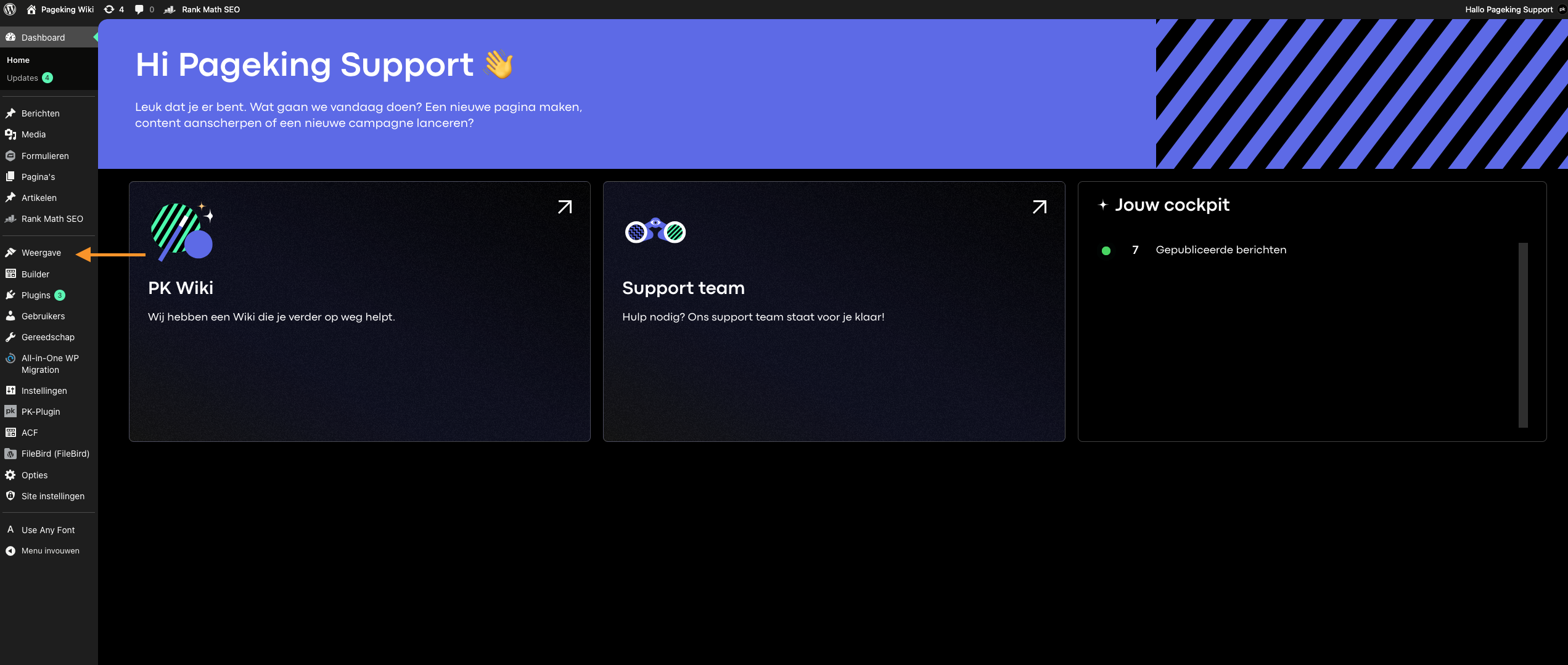
Stap 1: Ga naar Weergave
Ga in het WordPress dashboard naar het menu aan de linkerkant en klik op ‘Weergave’.
Hier vind je alle instellingen voor het uiterlijk van je website, waaronder het beheren van menu’s.
📌 Tip: Onder Weergave kun je ook andere onderdelen aanpassen zoals widgets en thema-instellingen.
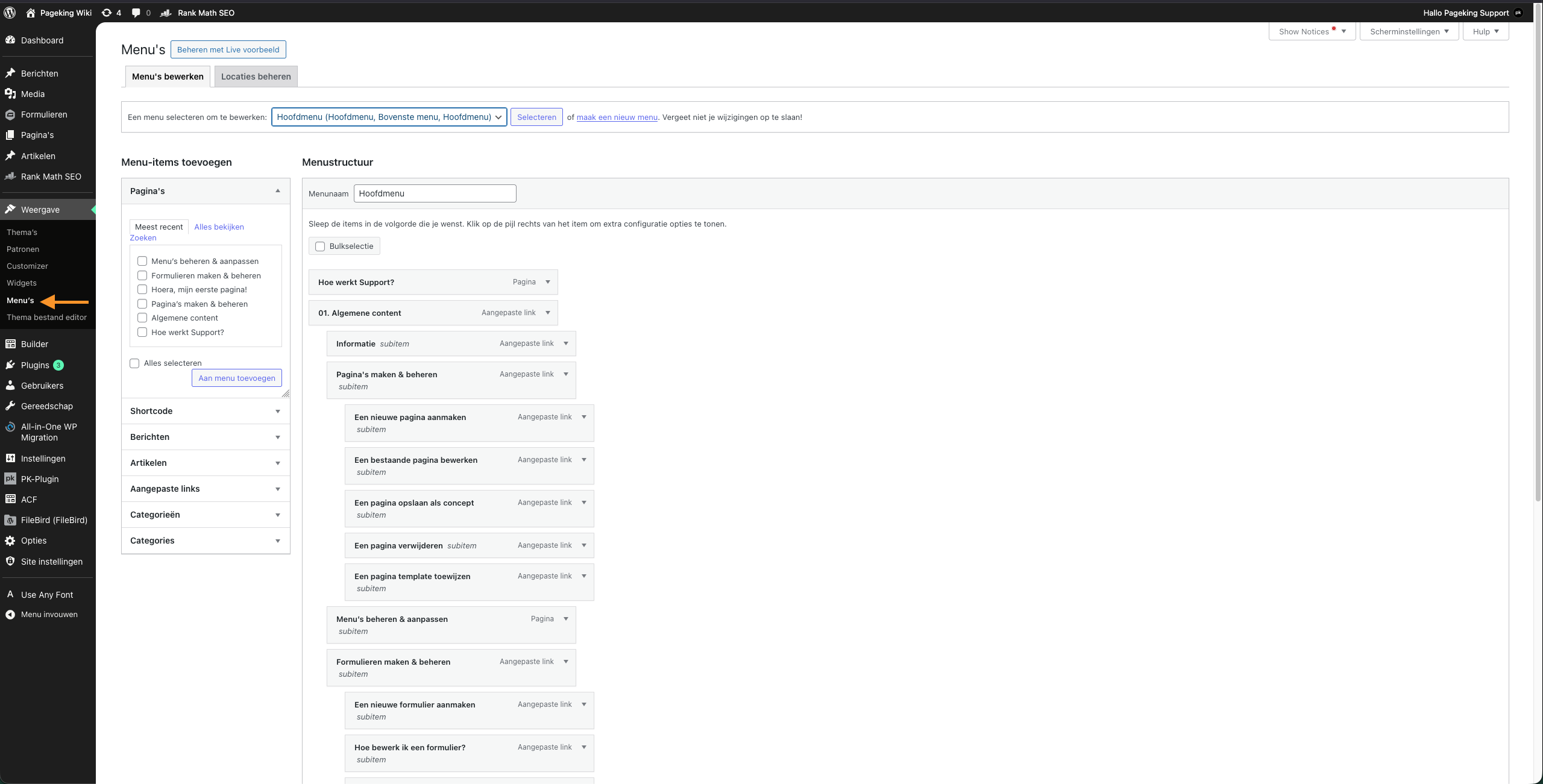
Stap 2: Ga naar Menu’s
Klik binnen Weergave op ‘Menu’s’.
Je komt nu in het overzicht waar je bestaande menu’s kunt beheren en nieuwe menu-items kunt toevoegen.
📌 Tip: Heb je meerdere menu’s? Controleer dan bovenaan of je het juiste menu hebt geselecteerd.
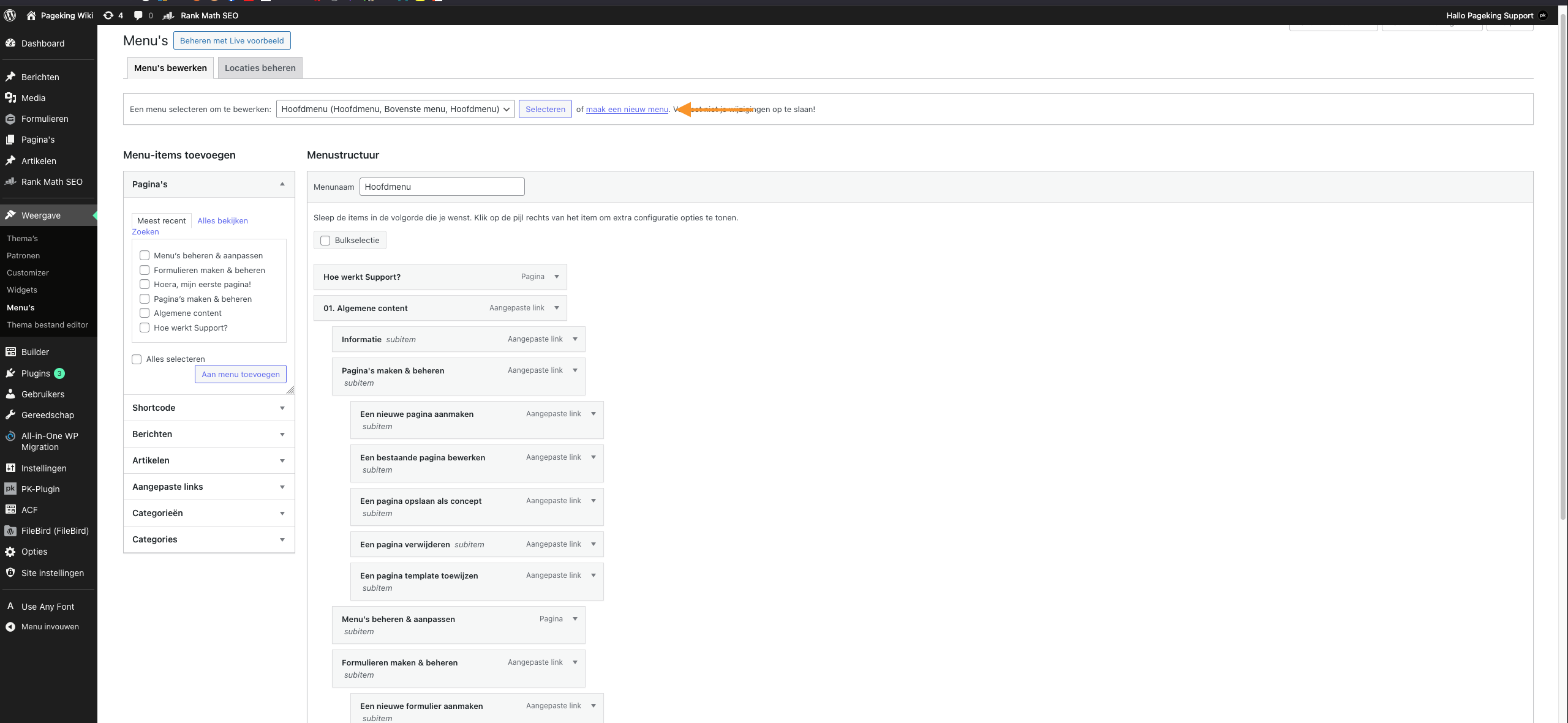
Stap 3: Maak een nieuw menu aan
Bovenaan de pagina kun je een nieuw menu aanmaken. Klik op ‘maak een nieuw menu’ om een nieuw menu toe te voegen.
Geef het menu een duidelijke naam en klik op Opslaan om het menu aan te maken.
📌 Tip: Kies een logische naam voor je menu, zoals “Hoofdmenu” of “Footer menu”, zodat je later makkelijk het juiste menu terugvindt.
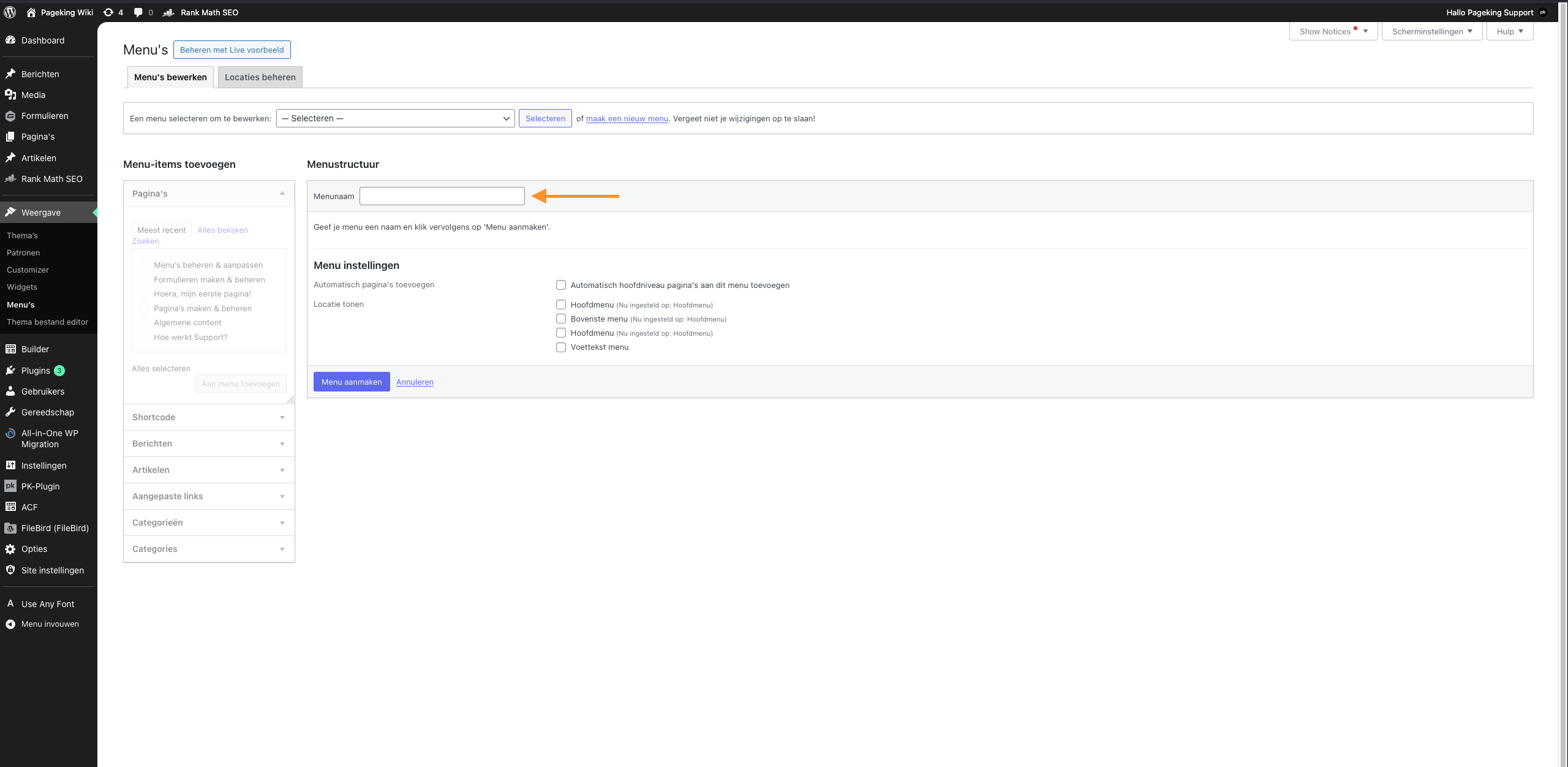
Stap 4: Geef je menu een naam
Geef je nieuwe menu een naam in het veld ‘Menunaam’. Dit is de naam waarmee je het menu later kunt herkennen in het overzicht.
Klik vervolgens op ‘Menu aanmaken’ om het menu op te slaan.
📌 Tip: Gebruik een duidelijke naam zoals “Hoofdmenu” of “Footer menu” voor een goed overzicht.
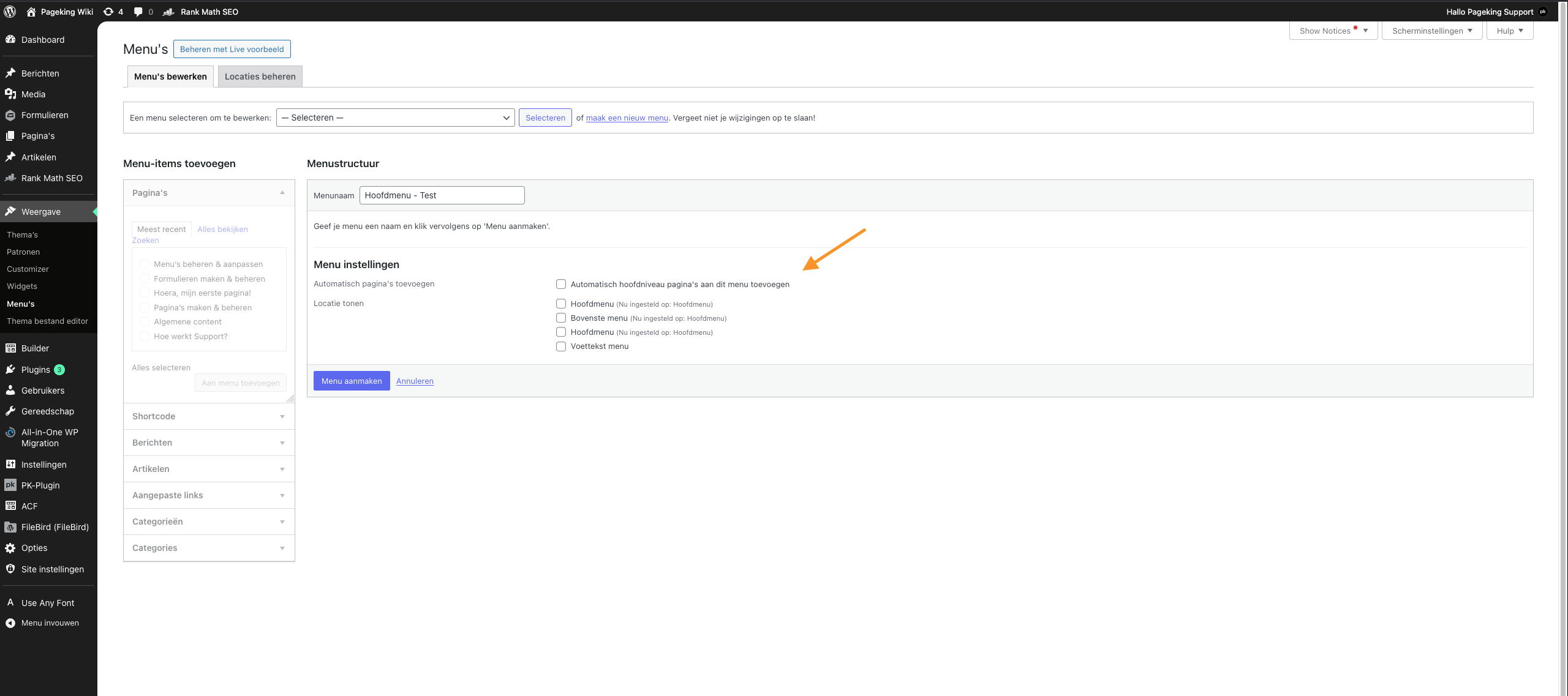
Stap 5: Stel de menu-instellingen in
Onder het veld Menunaam vind je de menu-instellingen. Hier kun je bepalen hoe je menu zich gedraagt en waar het wordt weergegeven op de website.
-
Automatisch pagina’s toevoegen
Wanneer deze optie is aangevinkt, worden nieuwe pagina’s automatisch aan dit menu toegevoegd.
-
Locatie tonen
Hier kun je aangeven waar het menu op de website zichtbaar moet zijn, zoals:
-
Hoofdmenu (meest gebruikt, bovenaan de website)
-
Bovenste menu
-
Voettekst menu
-
Vink de gewenste locatie(s) aan waar je het menu wilt tonen. Klik daarna op ‘Menu aanmaken’ om je instellingen op te slaan.
📌 Tip: Gebruik meestal het Hoofdmenu voor de belangrijkste navigatie van je website.
Stap 6: Voeg menu-items toe
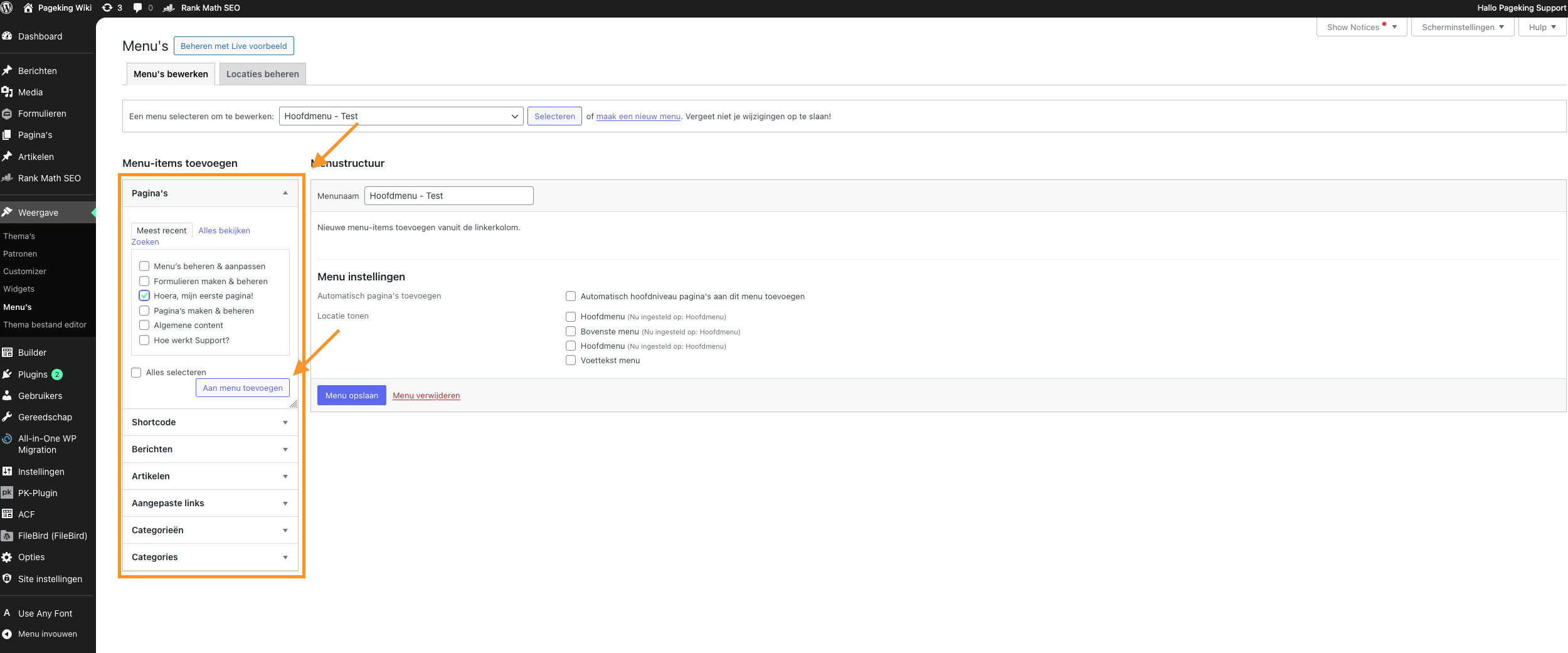
Aan de linkerkant zie je het blok ‘Menu-items toevoegen’. Hier kun je bepalen welke pagina’s, berichten of links je aan je menu wilt toevoegen.
- Vink de gewenste pagina’s of items aan
- Klik vervolgens op ‘Aan menu toevoegen’
De geselecteerde items worden nu toegevoegd aan de menustructuur aan de rechterkant.
📌 Tip: Je kunt ook andere soorten items toevoegen, zoals aangepaste links, categorieën of berichten via de uitklapbare menu’s.
Stap 7: Sla het menu op
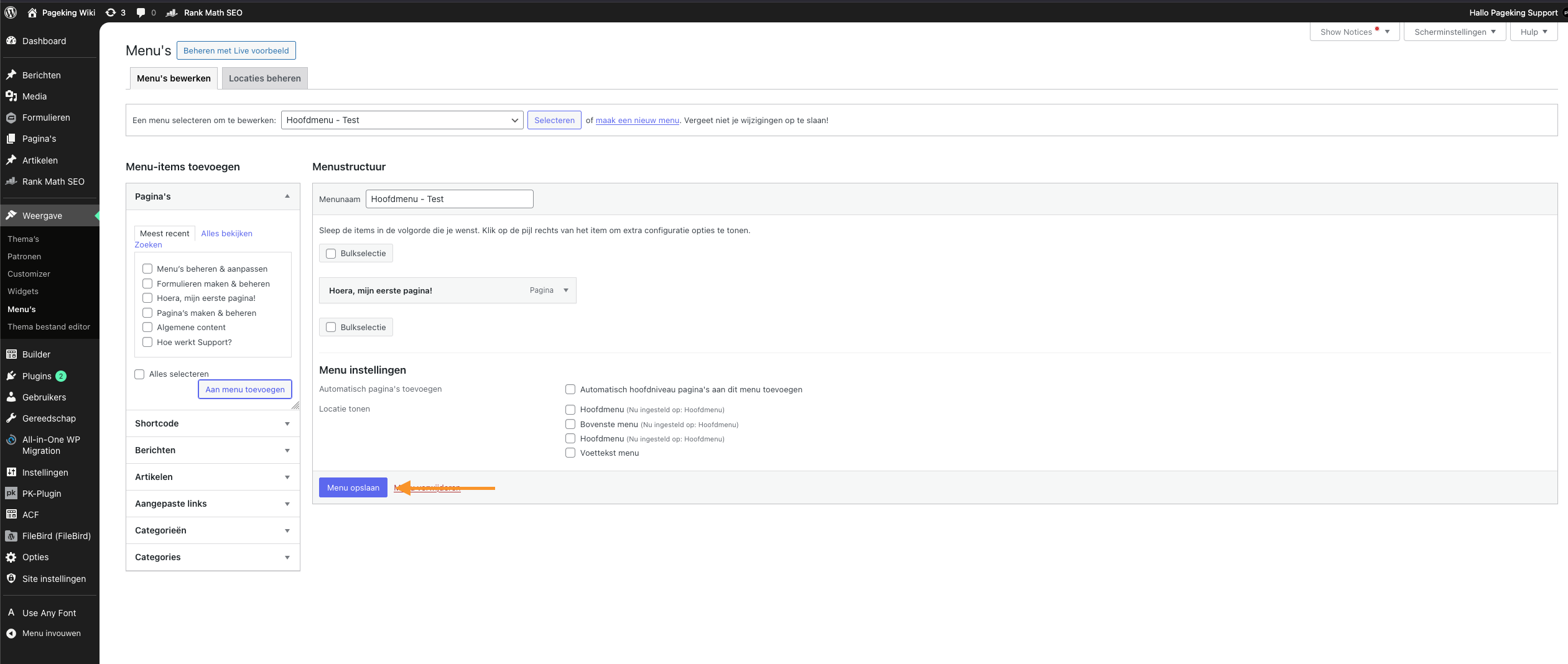
Wanneer je alle menu-items hebt toegevoegd en de gewenste volgorde hebt ingesteld, klik je op ‘Menu opslaan’.
Je menu is nu actief en zichtbaar op de gekozen locatie op de website.
📌 Tip: Vergeet niet om je menu op te slaan na elke wijziging, anders gaan je aanpassingen verloren.
✅ Je menu is aangemaakt!
Je hebt nu succesvol een menu aangemaakt en menu-items toegevoegd binnen WordPress. Het menu is zichtbaar op de gekozen locatie en helpt bezoekers om eenvoudig door je website te navigeren.
Je kunt op elk moment teruggaan om menu-items aan te passen, toe te voegen of te verwijderen.
Bestaand menu aanpassen
Wil je een bestaand menu wijzigen, uitbreiden of opschonen? Dat kan eenvoudig via de beheeromgeving van je website. Denk aan het aanpassen van de volgorde, het toevoegen van nieuwe menu-items of het verwijderen van bestaande onderdelen.
In dit onderdeel laten we je stap voor stap zien hoe je een bestaand menu opent en aanpast. Zo houd je jouw navigatie altijd overzichtelijk en up-to-date.
Stap 1: Ga naar Weergave
Ga in het WordPress dashboard naar het menu aan de linkerkant en klik op ‘Weergave’.
Hier vind je alle instellingen voor het uiterlijk van je website, waaronder het beheren van menu’s.
📌 Tip: Onder Weergave kun je ook andere onderdelen aanpassen zoals widgets en thema-instellingen.
Stap 2: Ga naar Menu’s
Klik binnen Weergave op ‘Menu’s’.
Je komt nu in het overzicht waar je bestaande menu’s kunt beheren en nieuwe menu-items kunt toevoegen.
📌 Tip: Heb je meerdere menu’s? Controleer dan bovenaan of je het juiste menu hebt geselecteerd.
Stap 3: Kies het menu
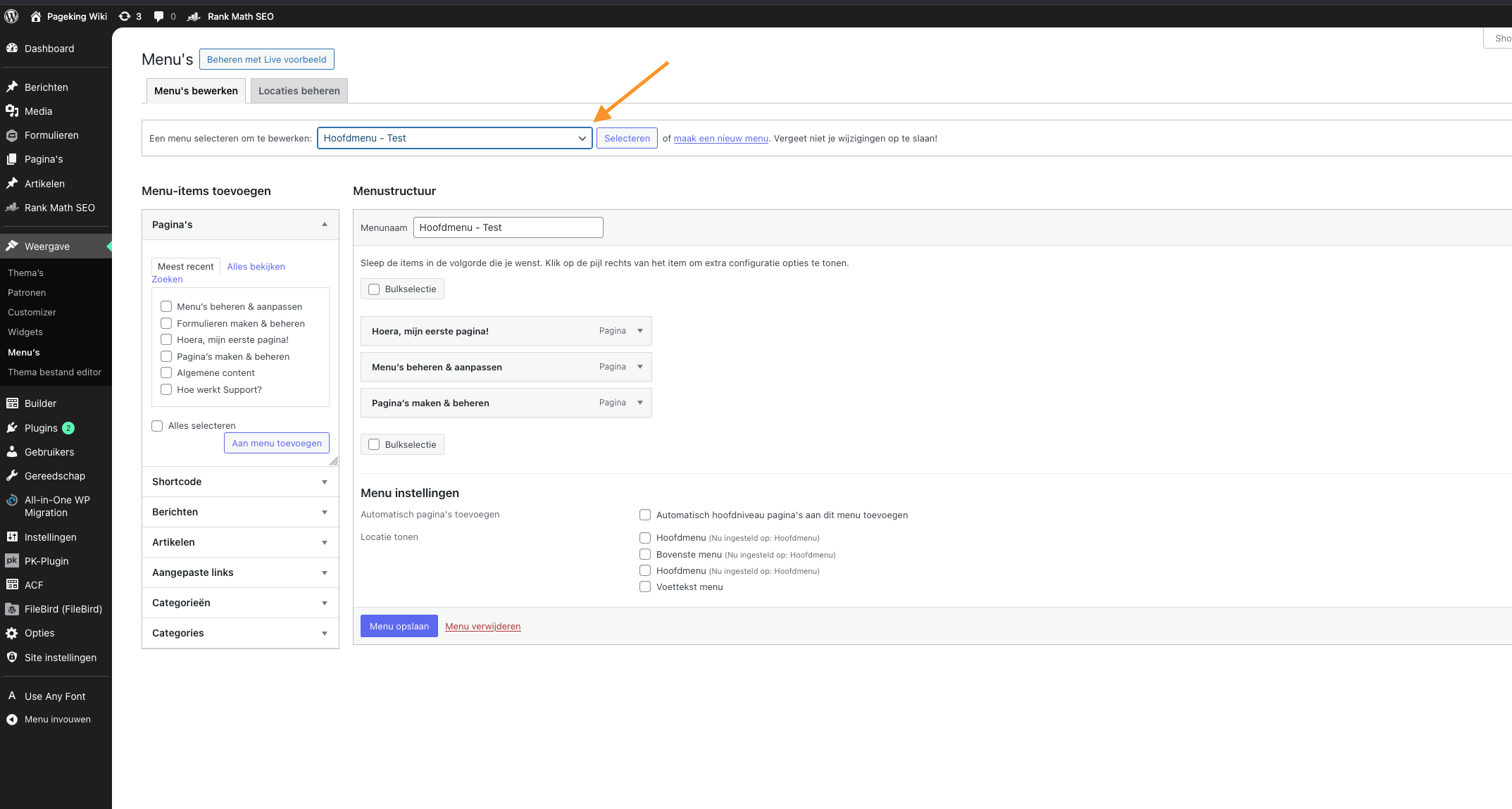
Selecteer bovenaan het menu dat je wilt aanpassen via de dropdown.
Klik vervolgens op ‘Selecteren’ om het menu te openen.
📌 Tip: Weet je niet zeker welk menu je nodig hebt? Controleer de naam (bijvoorbeeld Hoofdmenu of Footer menu) of bekijk waar het menu op de website wordt gebruikt.
Stap 4: Pas het menu aan
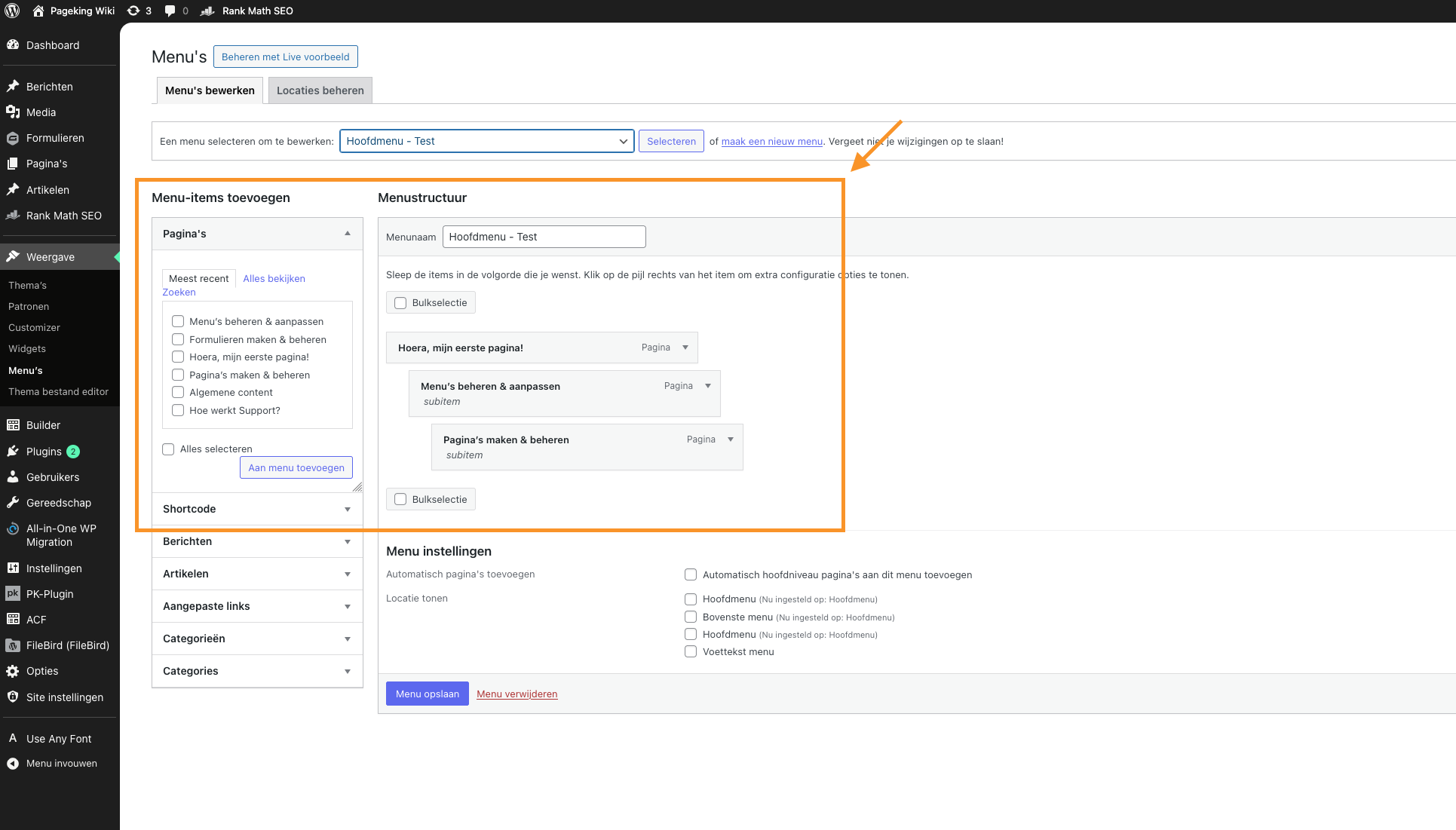
Je kunt nu het geselecteerde menu aanpassen binnen de menustructuur.
- Volgorde aanpassen: Sleep menu-items naar de juiste positie
- Submenu maken: Sleep een item iets naar rechts om een submenu te creëren
- Item bewerken: Klik op het pijltje rechts van een item om de naam of link aan te passen
- Item verwijderen: Open een item en klik op ‘Verwijderen’
📌 Tip: Gebruik submenu’s om je navigatie overzichtelijk te houden en beter te structureren.
✅ Je menu is aangepast
Je hebt nu succesvol een bestaand menu aangepast. De wijzigingen zijn direct zichtbaar op de website en zorgen voor een duidelijke en actuele navigatie.
Je kunt op elk moment teruggaan om extra menu-items toe te voegen, te wijzigen of te verwijderen.