

Pagina’s maken & beheren
Welkom bij het onderdeel ‘Pagina’s maken & beheren’
Binnen je website kun je eenvoudig pagina’s aanmaken, bewerken en beheren. Denk aan pagina’s zoals “Over ons”, “Diensten” of “Contact”. In dit onderdeel leggen we stap voor stap uit hoe je nieuwe pagina’s toevoegt, bestaande pagina’s aanpast en hoe je gebruik kunt maken van vaste pagina-templates voor een consistente uitstraling. Zo houd je je website actueel en professioneel, zonder technische kennis nodig te hebben.
Een nieuwe pagina aanmaken
Wil je nieuwe content toevoegen aan je website, zoals een “Over ons”-pagina, een dienstenoverzicht of een tijdelijke actiepagina? Dan kun je eenvoudig zelf een nieuwe pagina aanmaken. Binnen het beheersysteem van je website heb je de mogelijkheid om zelfstandig pagina’s toe te voegen, op te bouwen en te publiceren.
Een nieuwe pagina vormt de basis voor vrijwel alle vaste onderdelen van je website. Je kunt deze pagina’s geheel naar wens opmaken met tekst, afbeeldingen, video’s, knoppen en andere contentblokken. Heb je een specifieke lay-out nodig of wil je werken met een voorgedefinieerde indeling? Dan kun je gebruikmaken van beschikbare templates of herbruikbare blokken, zodat je pagina altijd past binnen de stijl van je website.
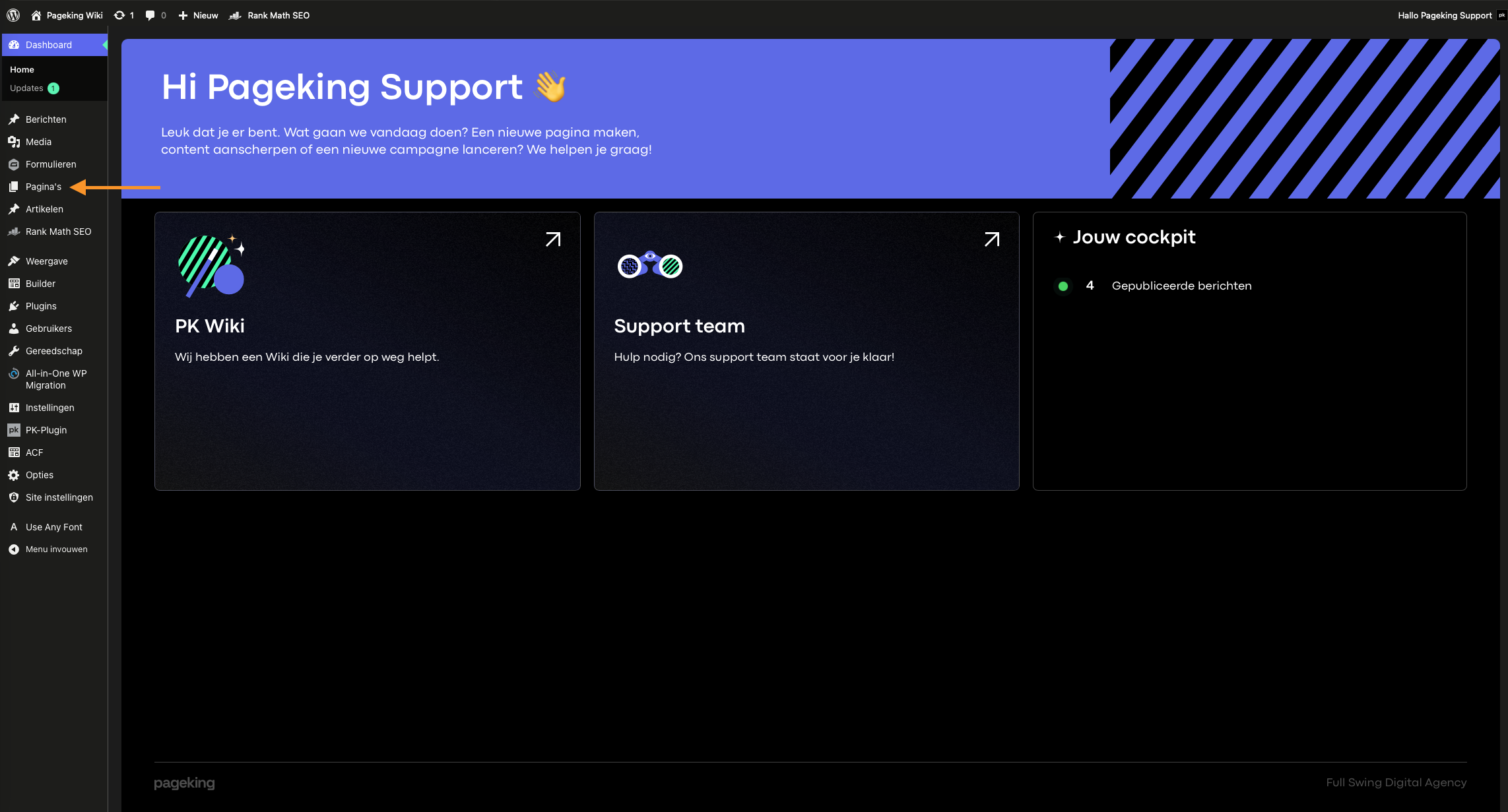
Stap 1: Ga naar ‘Pagina’s’ in het menu
Wanneer je bent ingelogd in de beheeromgeving van je website, kom je terecht op het dashboard. In het linkermenu zie je verschillende onderdelen staan. Klik hier op ‘Pagina’s’ om naar het overzicht van alle bestaande pagina’s te gaan en om een nieuwe pagina aan te maken.
📍 Tip: Je herkent het menu-item aan het pictogram met een document en de naam ‘Pagina’s’.
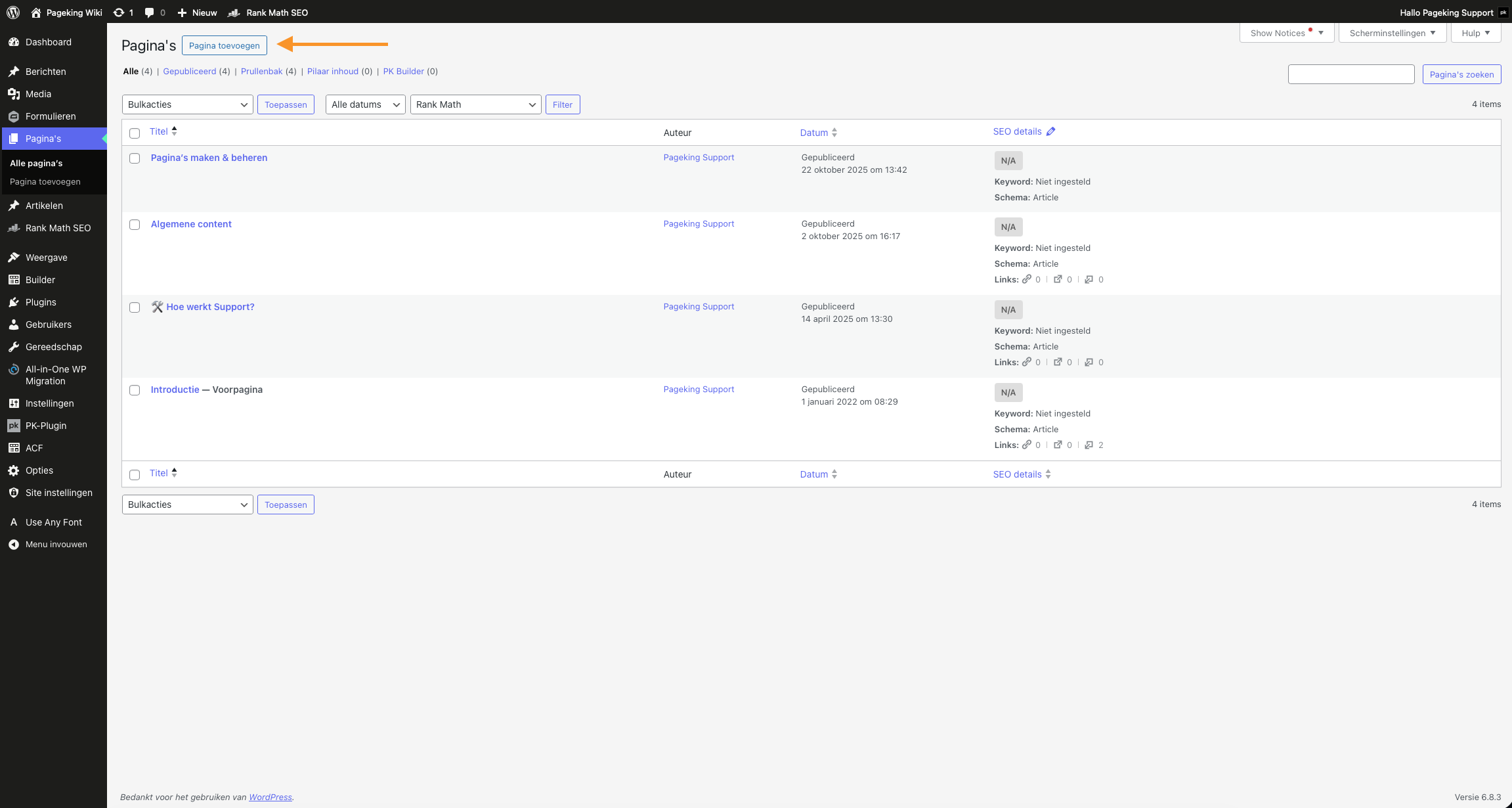
Stap 2: Klik op ‘Pagina toevoegen’
Je bevindt je nu in het overzicht van alle bestaande pagina’s op je website. Om een nieuwe pagina aan te maken, klik je linksboven op de knop
📍 Let op: nieuwe pagina’s worden pas zichtbaar op je website nadat je ze publiceert.
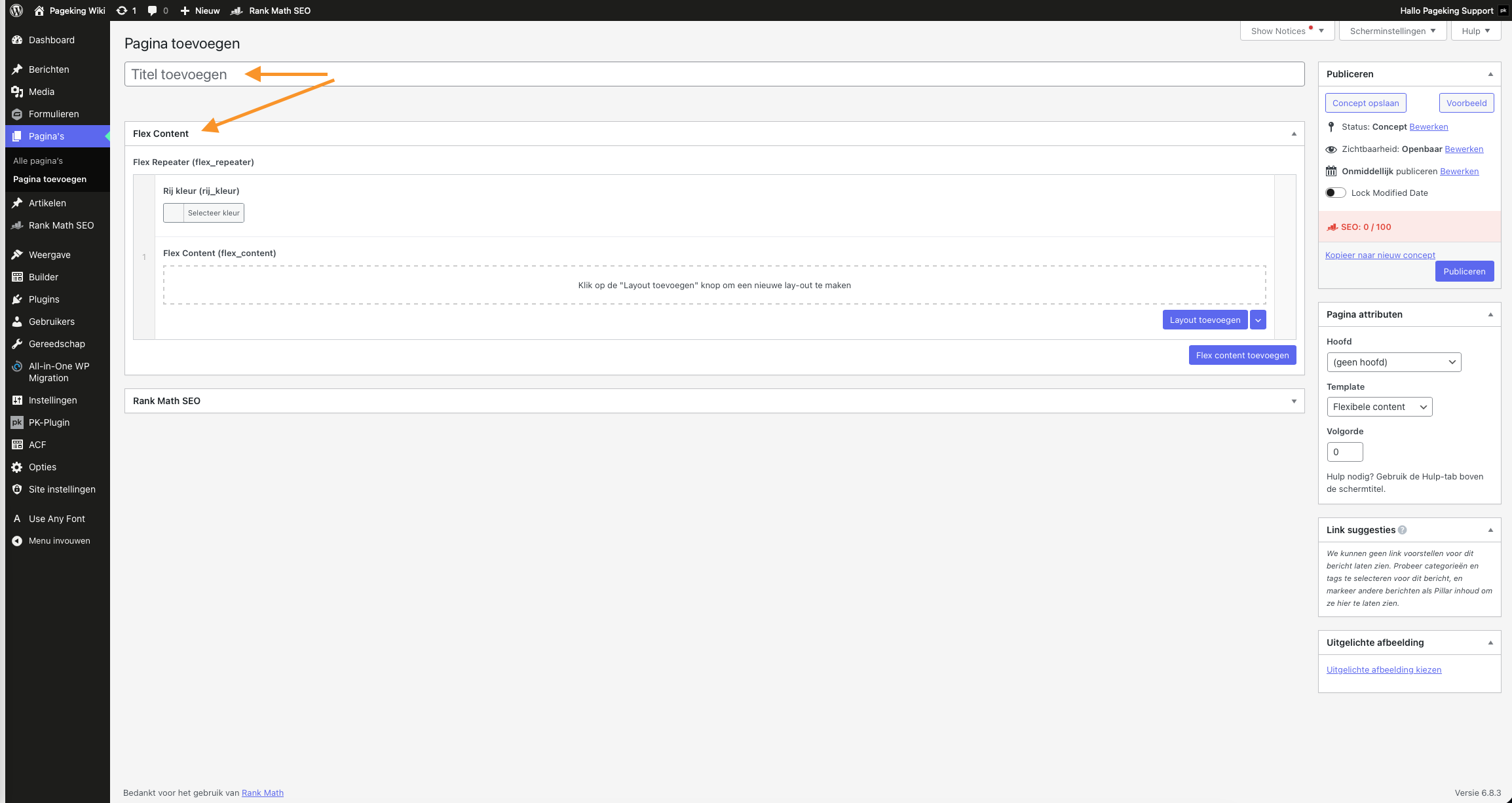
Stap 3: Voeg een paginatitel en content toe
Je zit nu in het scherm waar je je nieuwe pagina gaat invullen. Bovenaan vul je eerst de titel van de pagina in – dit is de naam die ook zichtbaar is in het menu of bovenaan de pagina zelf, bijvoorbeeld Over ons of Tarieven.
Daaronder kun je beginnen met het toevoegen van inhoud via de Flex Content-module. Hiermee kun je flexibel blokken toevoegen, zoals tekst, afbeeldingen, video’s, knoppen of complete secties. Klik hiervoor op ‘Layout toevoegen’ of ‘Flex content toevoegen’, afhankelijk van de gewenste opmaak.
📍Zorg dat je een duidelijke titel gebruikt zodat je de pagina later makkelijk kunt terugvinden.
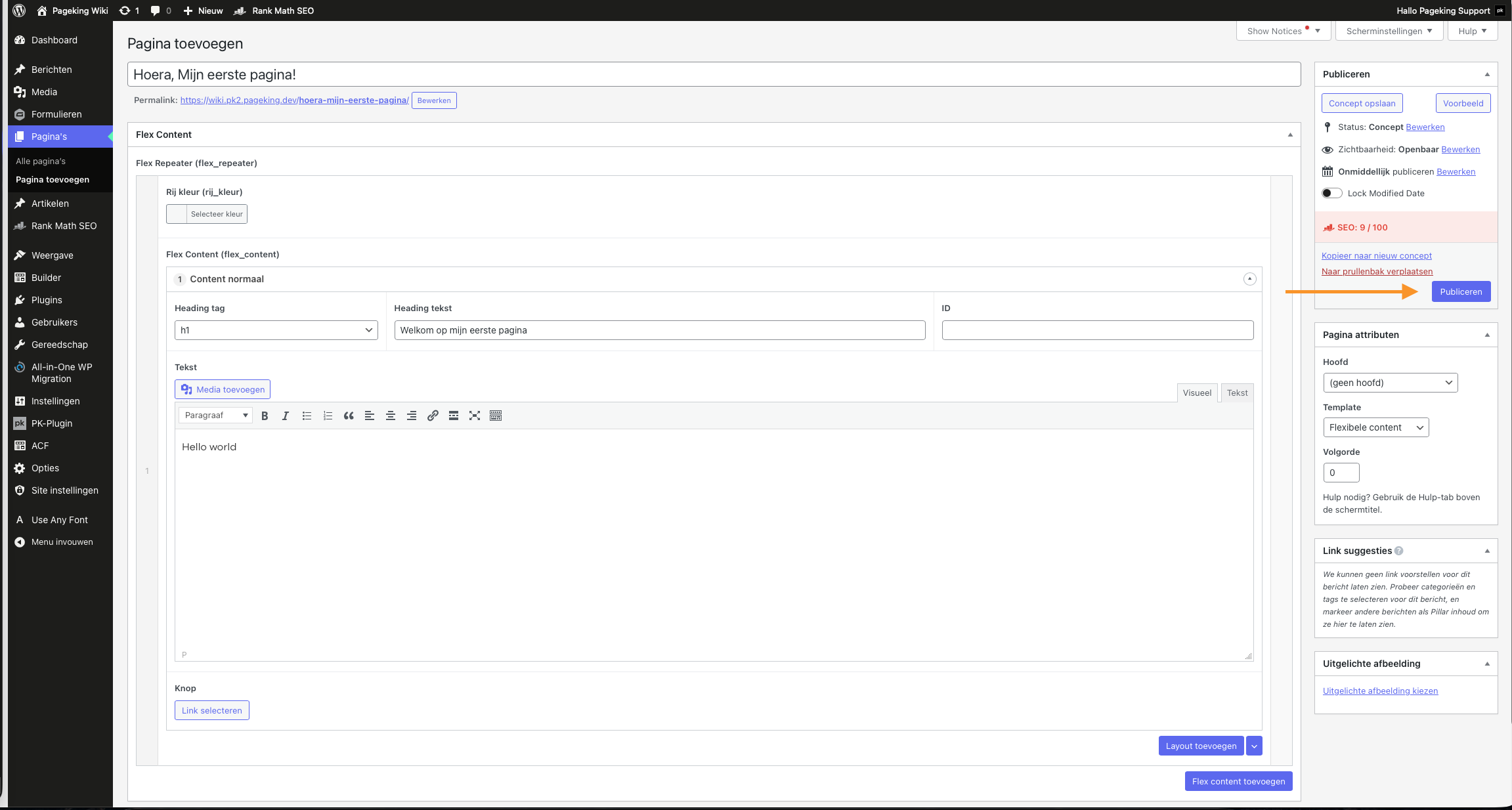
Stap 4: Publiceer je pagina
Je hebt nu de inhoud van je pagina ingevuld en alles staat klaar. Aan de rechterkant zie je het blok ‘Publiceren’. Klik op de paarse knop ‘Publiceren’ om de pagina zichtbaar te maken op je website.
📍Let op: je kunt ook eerst op ‘Concept opslaan’ klikken als je de pagina later verder wilt afmaken voordat deze online komt.
🎉 Je pagina is aangemaakt!
Je hebt succesvol een nieuwe pagina toegevoegd aan je website. Wil je de pagina later aanpassen of verder aanvullen? Dat kan altijd via het overzicht bij ‘Alle pagina’s’.
Kom je er toch niet helemaal uit? Geen zorgen — hieronder vind je een visuele uitleg waarin alle stappen rustig worden doorgelopen.
Een bestaande pagina bewerken
Wil je de inhoud van een bestaande pagina aanpassen, zoals teksten wijzigen, afbeeldingen vervangen of een extra blok toevoegen? Dan kun je eenvoudig een pagina bewerken via het overzicht van alle pagina’s in de beheeromgeving.
Of het nu gaat om een kleine tekstcorrectie of een complete herstructurering van de pagina: je hoeft geen technische kennis te hebben. In dit onderdeel laten we zien waar je bestaande pagina’s terugvindt en hoe je ze stap voor stap kunt aanpassen.
Stap 1: Navigeer naar ‘Pagina’s’
Vanaf het dashboard van je website ga je in het linkermenu naar ‘Pagina’s’. Hier vind je een overzicht van alle bestaande pagina’s op je website.
📍 Tip: gebruik dit overzicht ook om te zien welke pagina’s al gepubliceerd zijn en wanneer ze voor het laatst zijn bijgewerkt.
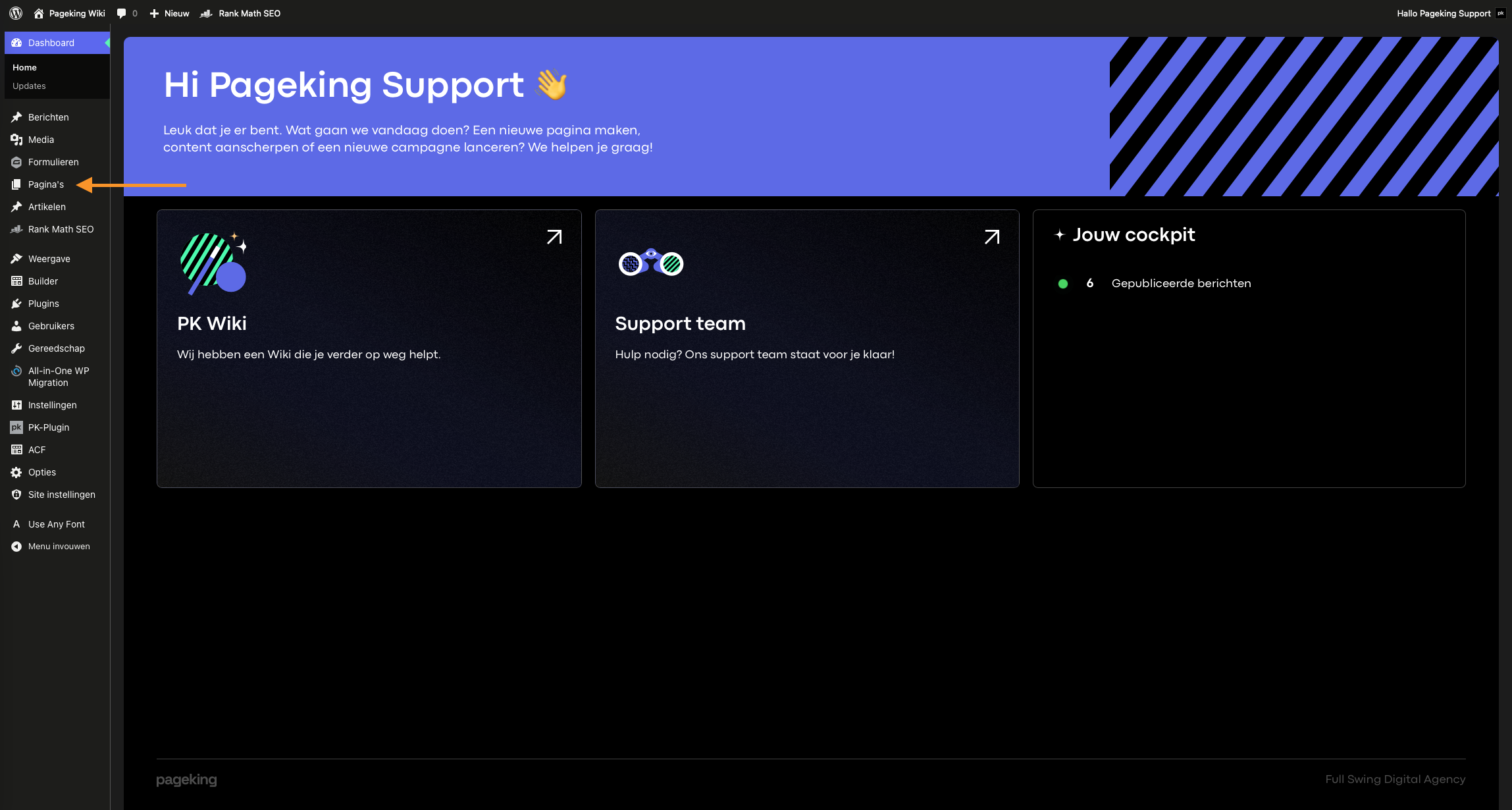
Stap 2: Selecteer de pagina die je wilt bewerken
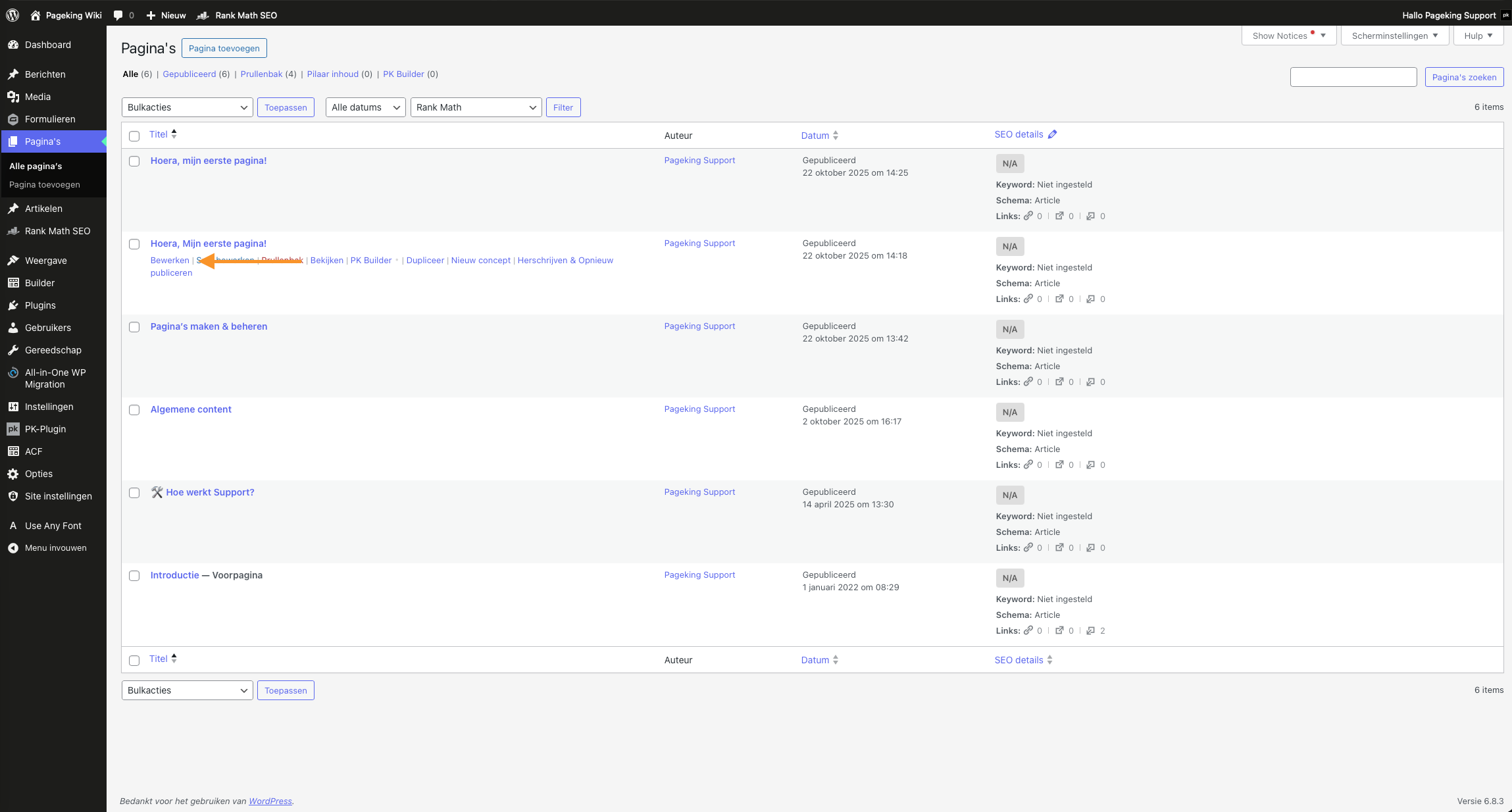
In het pagina-overzicht zie je een lijst met alle bestaande pagina’s op je website. Zoek de pagina die je wilt aanpassen en beweeg je muis over de titel. Er verschijnen nu extra opties onder de titel.
Klik op ‘Bewerken’ om de pagina te openen in de editor.
📍 Tip: Je kunt hier ook snel een pagina dupliceren of als concept opslaan via de andere opties die verschijnen.
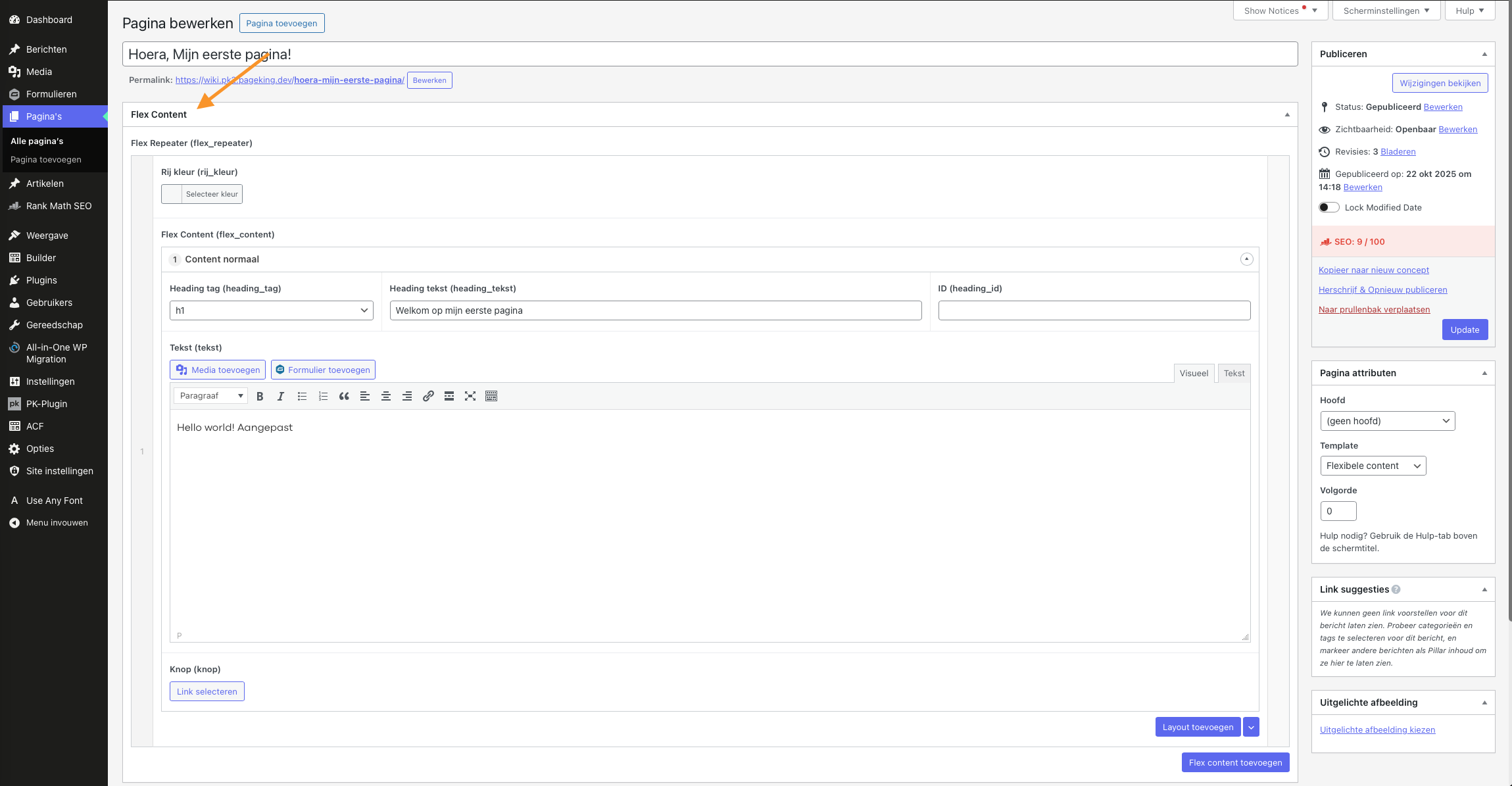
Stap 3: Pas de inhoud van de pagina aan
Je bent nu in de editor van de pagina. Hier kun je bestaande content bewerken, zoals teksten, koppen en knoppen. In het blok Flex Content kun je eenvoudig wijzigingen doorvoeren.
Pas bijvoorbeeld de tekst aan, wijzig de kop of voeg nieuwe elementen toe zoals afbeeldingen of formulieren. Alles wat je aanpast, is direct zichtbaar in de editor.
📍Tip: Weet je niet zeker of je alles goed hebt gedaan? Klik rechtsboven eerst op ‘Wijzigingen bekijken’ om een voorbeeld te zien vóór je de pagina bijwerkt.
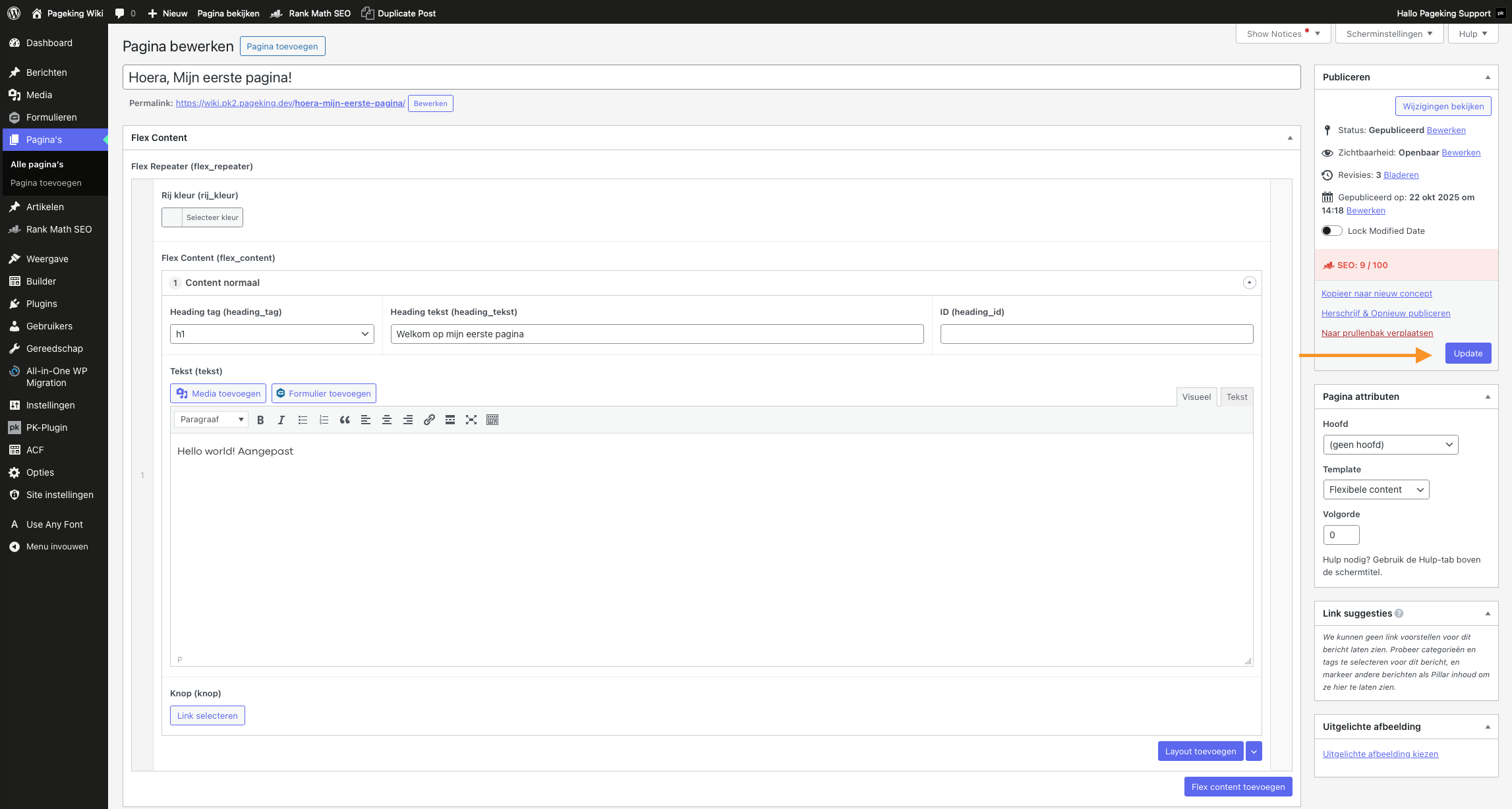
✅ Je pagina is bijgewerkt!
Je hebt met succes de inhoud van een bestaande pagina aangepast. De wijzigingen zijn direct zichtbaar voor bezoekers zodra je op ‘Update’ hebt geklikt.
Kom je er toch niet helemaal uit? Bekijk dan hieronder de visuele uitleg waarin we de stappen nog eens rustig doorlopen.
Een pagina opslaan als concept
Ben je bezig met het opstellen van een nieuwe pagina of het bewerken van een bestaande, maar is deze nog niet helemaal af? Dan kun je de pagina eenvoudig opslaan als concept. Zo blijft je werk bewaard, zonder dat het al zichtbaar is voor bezoekers van je website.
Dit is handig wanneer je later verder wilt werken aan de inhoud of als je nog feedback wilt verzamelen voordat je de pagina publiceert. In dit blok laten we je zien waar je de knop vindt om een pagina als concept op te slaan.
Stap 1: Navigeer naar ‘Pagina’s’
Vanaf het dashboard van je website ga je in het linkermenu naar ‘Pagina’s’. Hier vind je een overzicht van alle bestaande pagina’s op je website.
📍 Tip: gebruik dit overzicht ook om te zien welke pagina’s al gepubliceerd zijn en wanneer ze voor het laatst zijn bijgewerkt.
Stap 2: Selecteer de pagina die je wilt bewerken
In het pagina-overzicht zie je een lijst met alle bestaande pagina’s op je website. Zoek de pagina die je wilt aanpassen en beweeg je muis over de titel. Er verschijnen nu extra opties onder de titel.
Klik op ‘Bewerken’ om de pagina te openen in de editor.
📍 Tip: Je kunt hier ook snel een pagina dupliceren of als concept opslaan via de andere opties die verschijnen.
Stap 3: Klik op ‘Bewerken’ bij Status
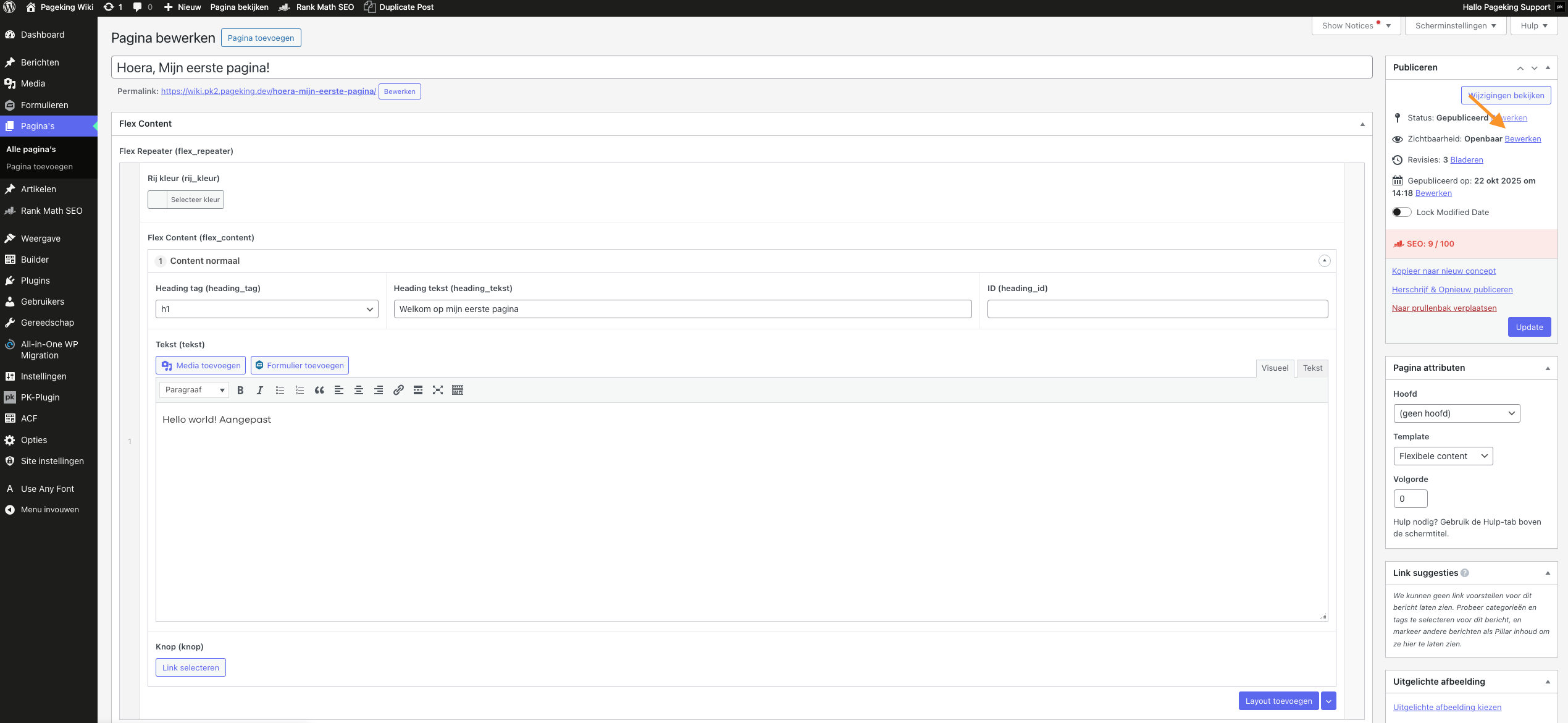
Aan de rechterkant van je scherm zie je het blok ‘Publiceren’. Zoek hier het onderdeel ‘Status: Gepubliceerd’ en klik op de link ‘Bewerken’ ernaast. Hiermee open je de optie om de publicatiestatus van de pagina aan te passen.
Stap 4: Stel de status in op ‘Concept’
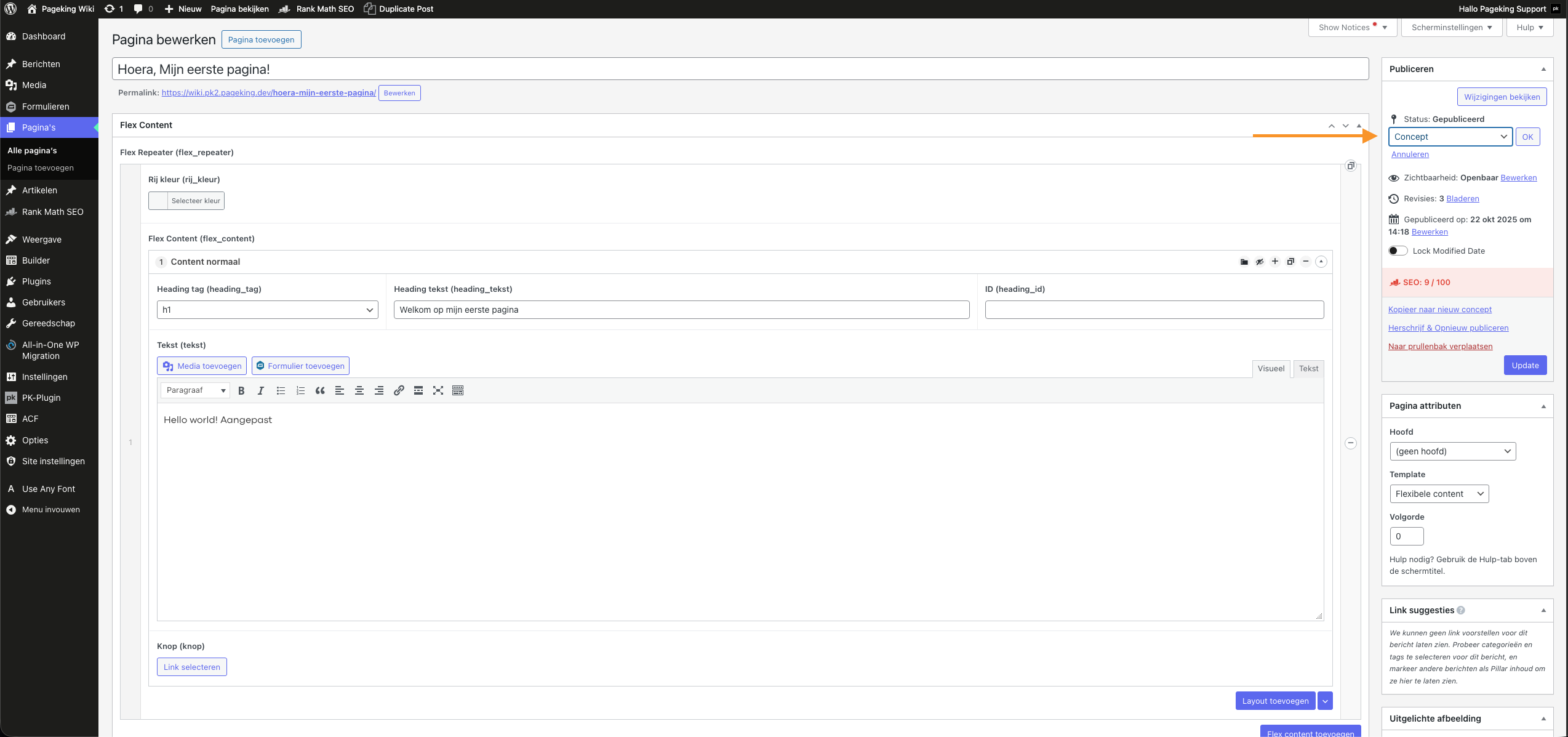
Kies de optie Concept en bevestig door op ‘Bijwerken’ te klikken. Je pagina blijft nu bewaard als concept en is alleen zichtbaar voor ingelogde beheerders of redacteurs.
📍 Tip: Zo kun je later verder werken aan de pagina zonder dat deze live staat.
✅ Je pagina is opgeslagen als concept
Je hebt de pagina succesvol op ‘Concept’ gezet. Dit betekent dat de pagina niet zichtbaar is voor bezoekers en dat je er later op elk gewenst moment verder aan kunt werken.
Kom je er toch niet helemaal uit? Bekijk dan hieronder de visuele uitleg waarin we de stappen nog eens rustig doorlopen.
Een pagina verwijderen
Heb je een pagina aangemaakt die je niet meer nodig hebt? Of wil je oude content opruimen om je website overzichtelijk te houden? Dan kun je de pagina eenvoudig verwijderen vanuit het pagina-overzicht.
Verwijderde pagina’s worden eerst naar de prullenbak verplaatst en zijn dan niet meer zichtbaar op je website. Je kunt ze eventueel later nog herstellen of definitief verwijderen. In dit blok laten we stap voor stap zien hoe je een pagina verwijdert.
Stap 1: Navigeer naar ‘Pagina’s’
Vanaf het dashboard van je website ga je in het linkermenu naar ‘Pagina’s’. Hier vind je een overzicht van alle bestaande pagina’s op je website.
📍 Tip: gebruik dit overzicht ook om te zien welke pagina’s al gepubliceerd zijn en wanneer ze voor het laatst zijn bijgewerkt.
Stap 2: Selecteer de pagina die je wilt verwijderen
In het pagina-overzicht zie je een lijst met alle bestaande pagina’s op je website. Zoek de pagina die je wilt verwijderen en beweeg je muis over de titel. Er verschijnen nu extra opties onder de titel.
Klik op ‘Bewerken’ om de pagina te openen in de editor.
📍 Tip: Je kunt hier ook snel een pagina dupliceren of als concept opslaan via de andere opties die verschijnen.
Stap 3: Verplaats de pagina naar de prullenbak
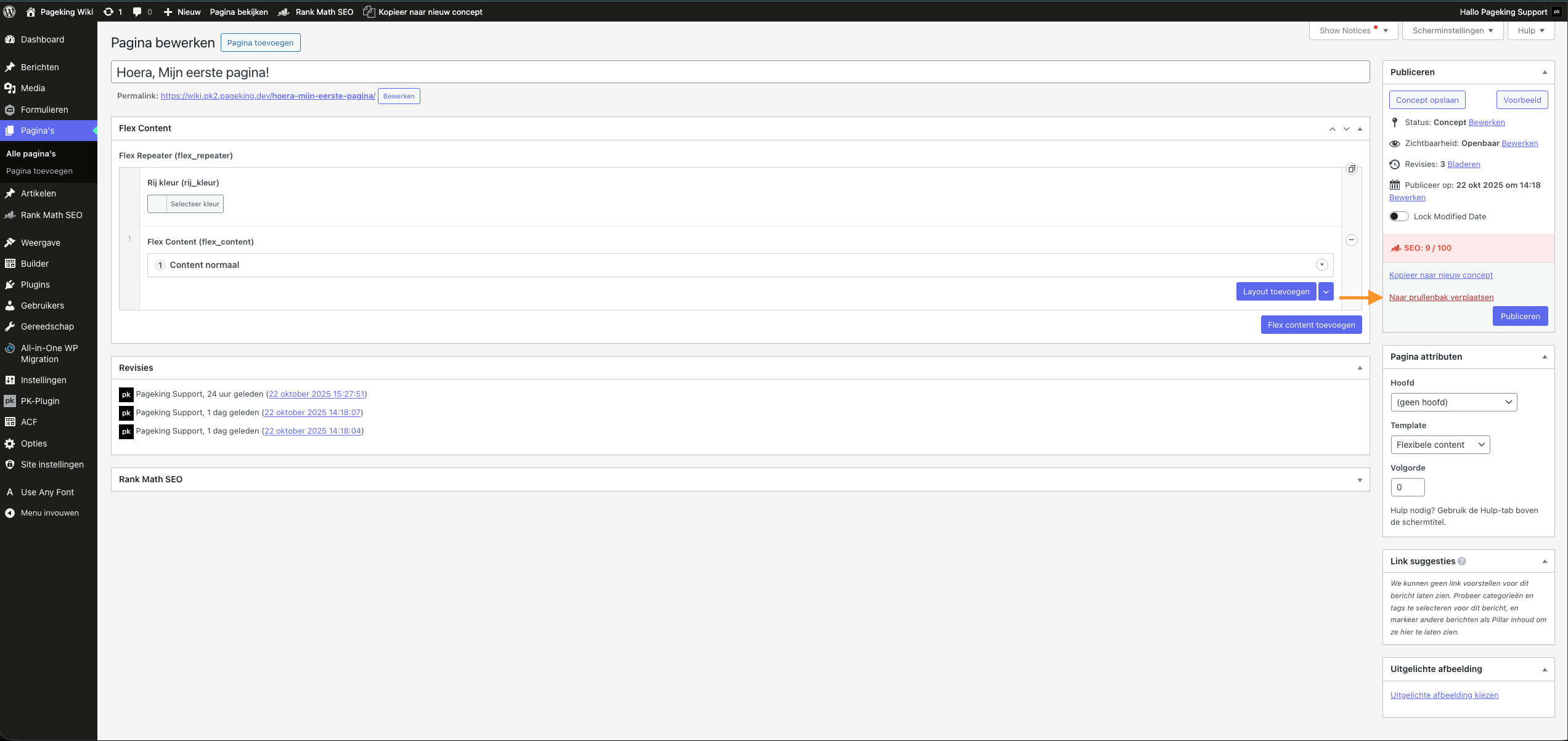
Als je de pagina definitief wilt verwijderen, klik je in het blok ‘Publiceren’ aan de rechterkant op de link ‘Naar prullenbak verplaatsen’. De pagina verdwijnt dan uit het overzicht en is niet langer zichtbaar op je website.
📍 Let op: de pagina is nog niet helemaal weg. Je kunt deze altijd terugvinden en herstellen via het tabblad ‘Prullenbak’ bij de pagina’s.
✅ Je pagina is verwijderd
De pagina is succesvol naar de prullenbak verplaatst en is niet langer zichtbaar op je website.
Mocht je de pagina later toch weer nodig hebben, dan kun je deze nog terugzetten vanuit het tabblad ‘Prullenbak’ binnen het pagina-overzicht.
Kom je er toch niet helemaal uit? Bekijk dan hieronder de visuele uitleg waarin we de stappen nog eens rustig doorlopen.
Kom je er toch niet helemaal uit?
Geen zorgen, we helpen je graag verder. Neem gerust contact op met onze supportafdeling. We denken met je mee en zorgen dat je snel weer verder kunt.
Stuur een e-mail naar support
Een pagina template kiezen
Bij het aanmaken van een nieuwe pagina kun je gebruikmaken van vooraf ingestelde templates. Deze templates bevatten een vaste structuur of opmaak die past binnen de huisstijl van je website.
Door een template te kiezen hoef je niet steeds vanaf nul te beginnen. Denk bijvoorbeeld aan een standaardpagina voor diensten, teamleden of contact, klaar om direct te vullen met jouw eigen content.
In dit blok laten we je zien hoe je bij het aanmaken van een pagina de juiste template selecteert.
Stap 1: Navigeer naar ‘Pagina’s’
Vanaf het dashboard van je website ga je in het linkermenu naar ‘Pagina’s’. Hier vind je een overzicht van alle bestaande pagina’s op je website.
📍 Tip: gebruik dit overzicht ook om te zien welke pagina’s al gepubliceerd zijn en wanneer ze voor het laatst zijn bijgewerkt.
Stap 2: Selecteer de pagina die je wilt verwijderen
In het pagina-overzicht zie je een lijst met alle bestaande pagina’s op je website. Zoek de pagina die je wilt verwijderen en beweeg je muis over de titel. Er verschijnen nu extra opties onder de titel.
Klik op ‘Bewerken’ om de pagina te openen in de editor.
📍 Tip: Je kunt hier ook snel een pagina dupliceren of als concept opslaan via de andere opties die verschijnen.
Stap 3: Selecteer het gewenste pagina-template
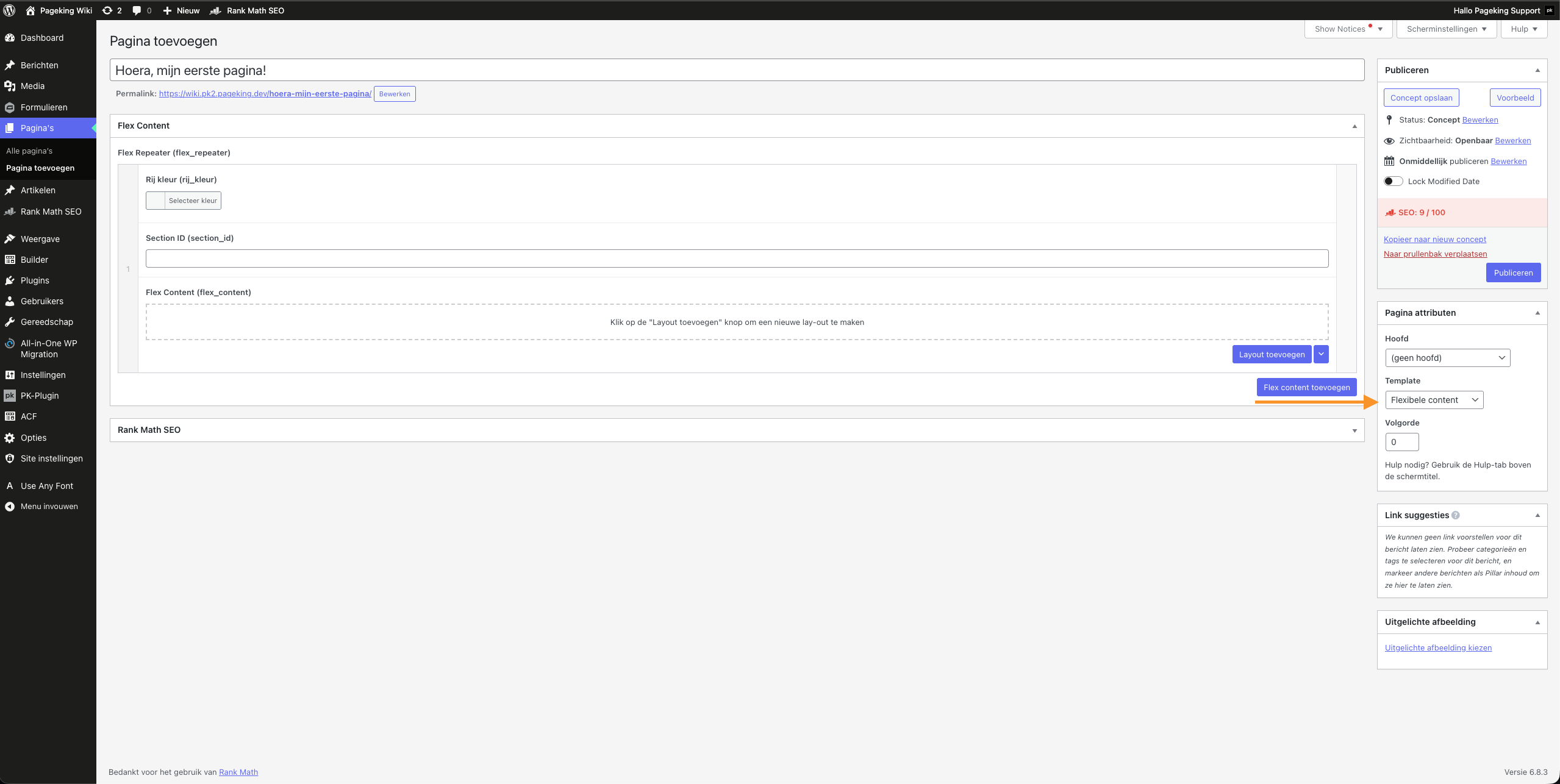
Aan de rechterkant van de editor vind je het blok ‘Pagina attributen’. Dit blok bevat instellingen die bepalen hoe de pagina wordt weergegeven.
Beweeg met je muis over het veld ‘Template’ en klik op het dropdownmenu. Je ziet nu een lijst met beschikbare templates die speciaal zijn ingericht voor jouw website.
Selecteer hier de template ‘Flexible content’ om gebruik te maken van de flexibele blokkenstructuur.
📍 Tip: Heb je per ongeluk het verkeerde template gekozen? Geen zorgen — je kunt dit altijd later aanpassen zonder dat je inhoud verloren gaat.
✅ De pagina-template is succesvol toegepast
De pagina-template is succesvol toegepast en jouw pagina maakt nu gebruik van de juiste structuur. Hierdoor kun je direct beginnen met het toevoegen van flexibele contentblokken.
Wil je later toch een ander template gebruiken? Geen probleem — je kunt het template op elk moment wijzigen via het blok ‘Pagina-attributen’ in de rechterzijbalk.
Kom je er toch niet helemaal uit? Bekijk dan hieronder de visuele uitleg waarin we de stappen nog eens rustig doorlopen.