

Formulieren maken & beheren
Welkom bij het onderdeel ‘Formulieren maken & beheren’
Binnen je website kun je eenvoudig formulieren aanmaken, aanpassen en beheren. Denk aan contactformulieren, aanmeldformulieren of offerteaanvragen. In dit onderdeel laten we je stap voor stap zien hoe je nieuwe formulieren opstelt, bestaande formulieren wijzigt en hoe je inzendingen kunt bekijken en verwerken.
Met deze uitleg kun je zelf professionele formulieren bouwen en beheren zonder technische kennis, zo blijft je website interactief, gebruiksvriendelijk en altijd up-to-date.
Een nieuw formulier aanmaken
Met een formulier kun je eenvoudig contact leggen met je bezoekers: bijvoorbeeld voor een offerteaanvraag, inschrijving, feedback of een andere reactie. Een formulier biedt je bezoekers een laagdrempelige manier om informatie te delen, zonder eerst hun eigen e-mailprogramma te hoeven openen. Hiermee maak je het voor bezoekers zo makkelijk mogelijk om in contact te komen en help je jezelf om aanvragen overzichtelijk te ontvangen en te verwerken.
Een formulier is dus veel meer dan een simpel invulveld: het is een essentieel onderdeel van je website.
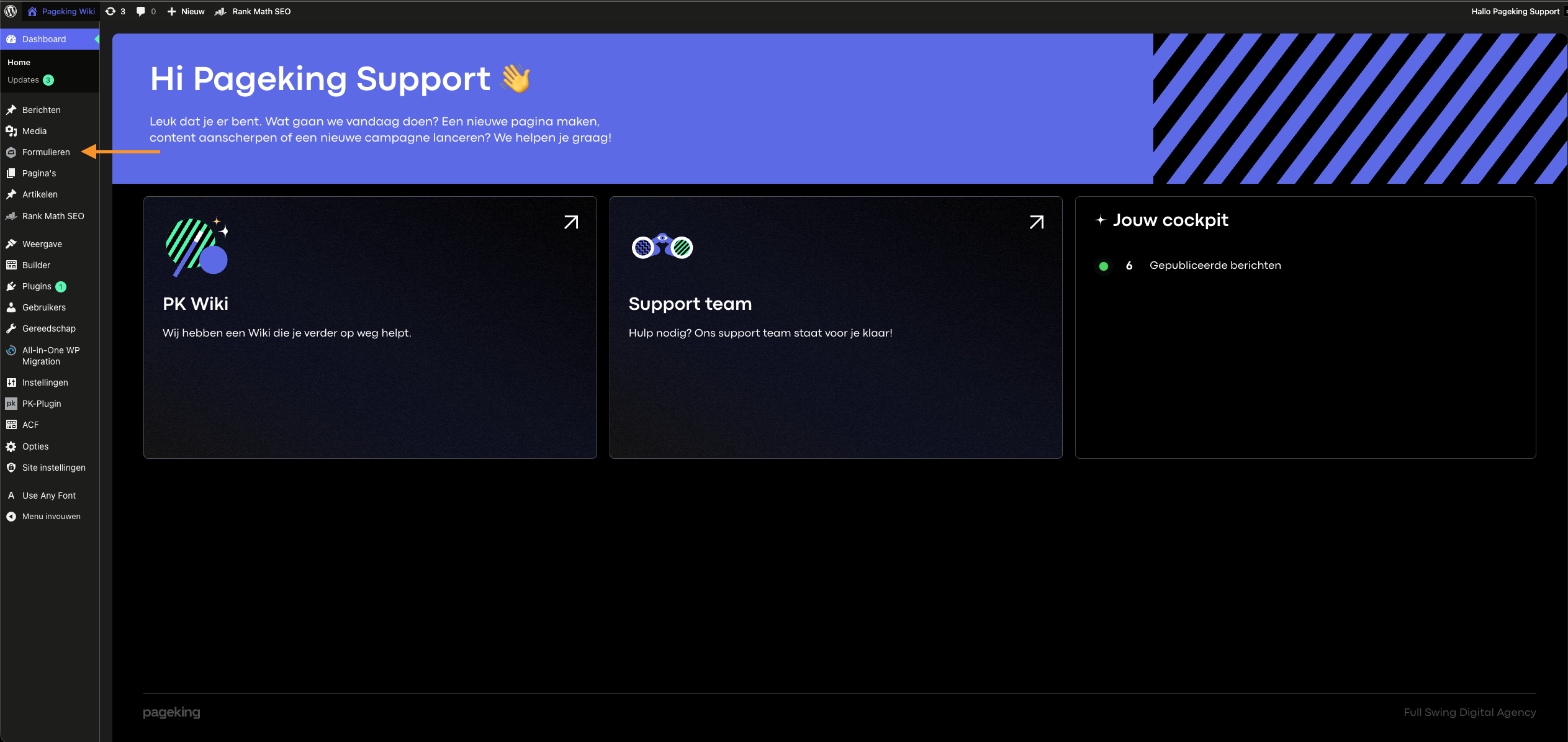
Stap 1: Ga naar ‘Formulieren’ in het menu
Wanneer je bent ingelogd in de beheeromgeving van je website, kom je terecht op het dashboard. In het linkermenu zie je verschillende onderdelen staan. Klik hier op ‘Formulieren’ om naar het overzicht van alle bestaande formulieren te gaan en om een nieuw formulier aan te maken.
📍 Tip: Je herkent het menu-item aan het pictogram met een formulier-icoontje en de naam ‘Formulieren’.
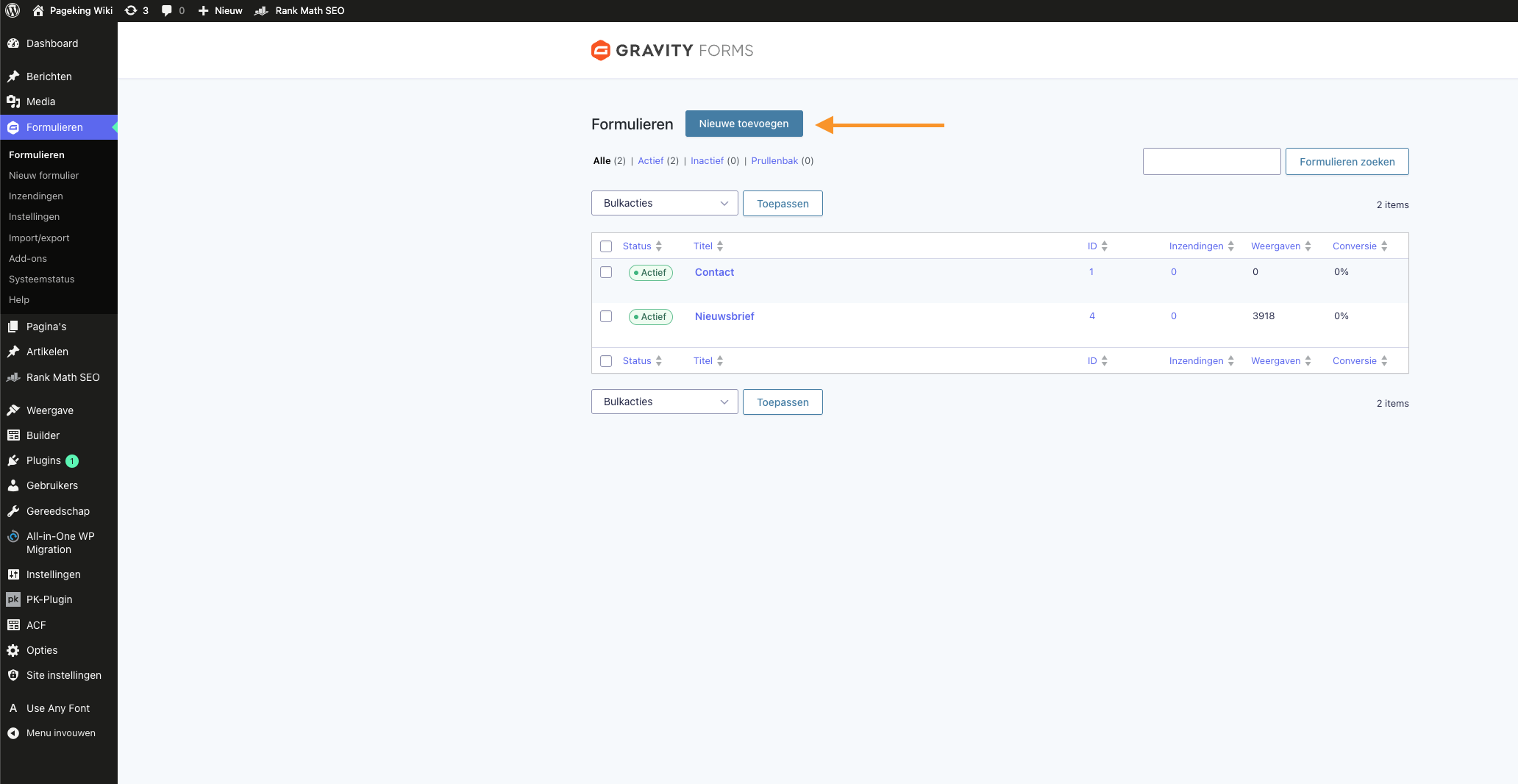
Stap 2: Klik op ‘Nieuwe toevoegen’ om een formulier aan te maken
Wanneer je in het formulieroverzicht bent, zie je een lijst met alle bestaande formulieren binnen je website. Vanuit dit scherm kun je formulieren bekijken, aanpassen of verwijderen. Om een nieuw formulier aan te maken, klik je rechtsboven op de knop ‘Nieuwe toevoegen’. Hiermee start je direct met het opbouwen van een nieuw formulier.
📍 Tip: Deze knop herken je aan de blauwe achtergrondkleur en de tekst ‘Nieuwe toevoegen’. Zodra je hierop klikt, opent Gravity Forms automatisch een leeg formulier dat je zelf kunt invullen en vormgeven.
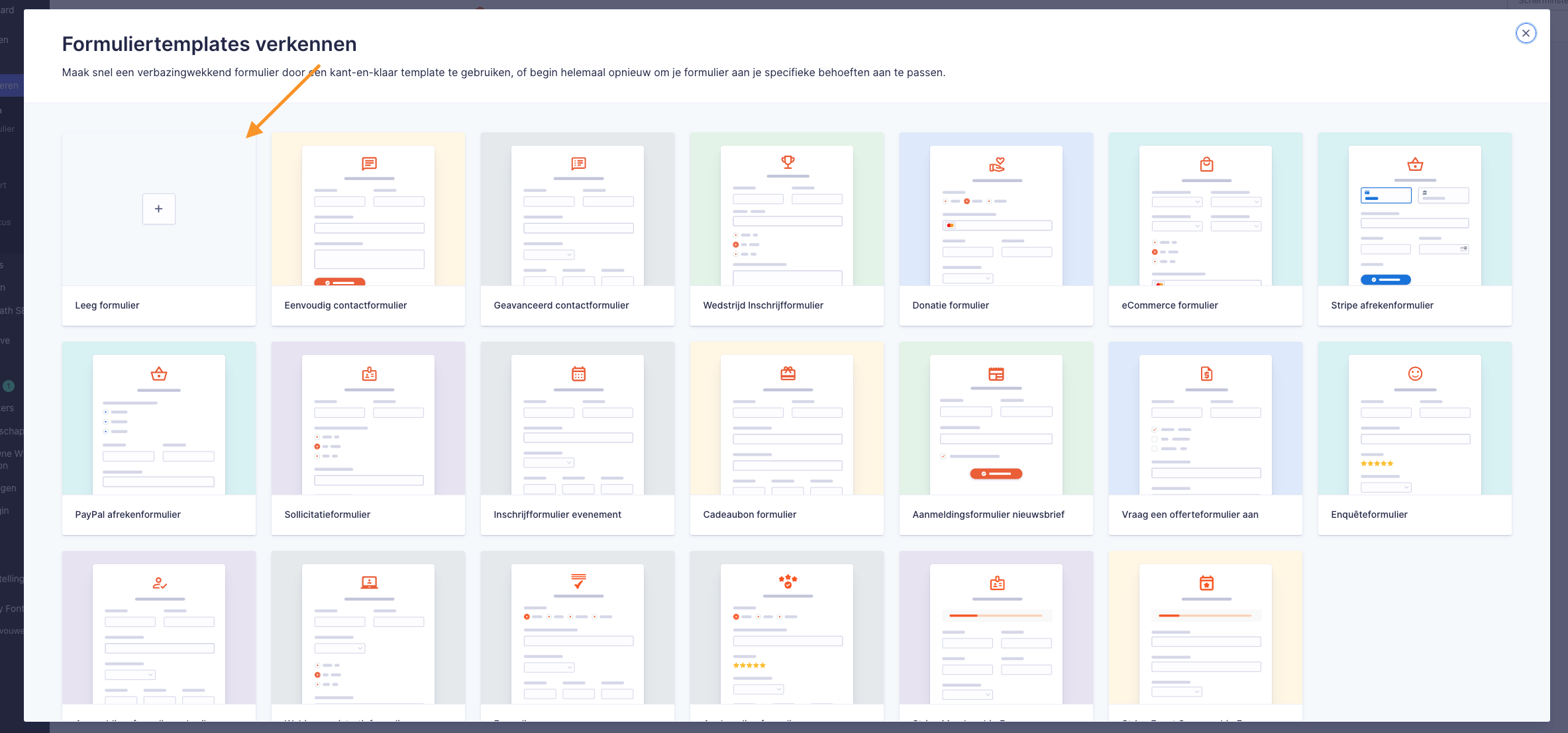
Stap 3: Kies een formulier template
Na het klikken op ‘Nieuwe toevoegen’ opent er een scherm met verschillende formulier templates. Hier kun je kiezen uit kant-en-klare formulieren, zoals een contactformulier, inschrijfformulier, enquête of donatieformulier. Deze templates zijn handig wanneer je snel een basisformulier wilt gebruiken dat al is ingevuld met veelgebruikte velden.
Wil je volledige controle over de opbouw van je formulier, dan kies je voor ‘Leeg formulier’. In dit voorbeeld werken we met een leeg formulier, zodat je precies ziet hoe je zelf een formulier vanaf de basis opbouwt.
📍 Tip, Je kunt altijd later nog velden toevoegen, aanpassen of verwijderen. Het maakt dus niet uit of je begint met een template of een leeg formulier.
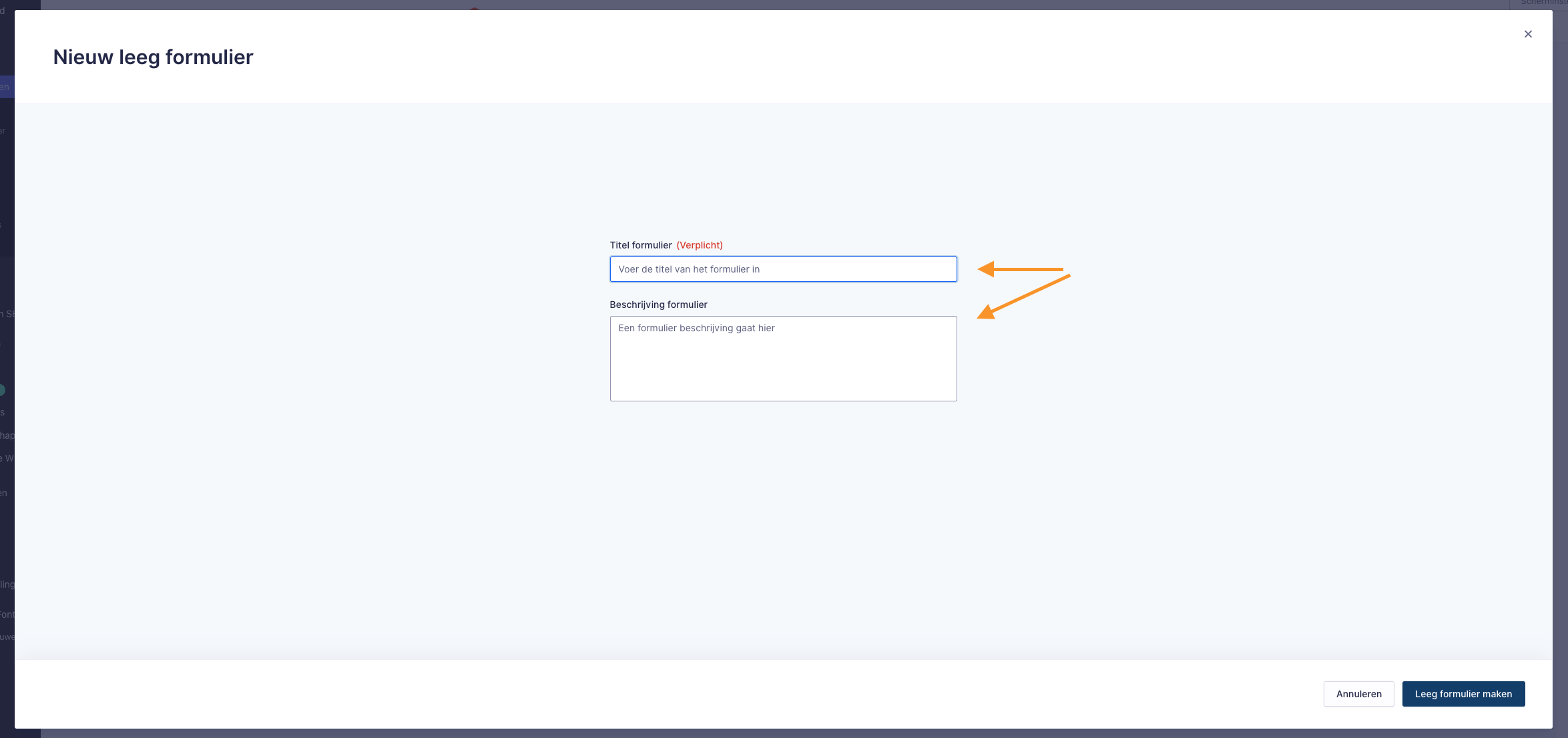
Stap 4: Geef je formulier een titel en (optioneel) een beschrijving
Wanneer je kiest voor een leeg formulier, verschijnt er een scherm waarin je het nieuwe formulier een naam kunt geven. De titel is verplicht, omdat dit de interne naam is waarmee je het formulier later herkent in het overzicht. Kies daarom een duidelijke en herkenbare titel, zoals Contactformulier, Offerte aanvragen of Nieuwsbrief inschrijving.
Onder de titel kun je, indien gewenst, een korte beschrijving toevoegen. Deze beschrijving is optioneel en wordt vooral gebruikt voor interne documentatie, zodat jij of anderen binnen het team weten waar het formulier precies voor bedoeld is.
Heb je de titel ingevuld, klik dan op ‘Leeg formulier maken’ om door te gaan naar de formulierbouwer.
📍 Tip, Kies een titel die direct duidelijk maakt waarvoor het formulier wordt gebruikt. Dit voorkomt verwarring wanneer je later meerdere formulieren beheert.
Stap 5: Voeg velden toe door ze naar je formulier te slepen
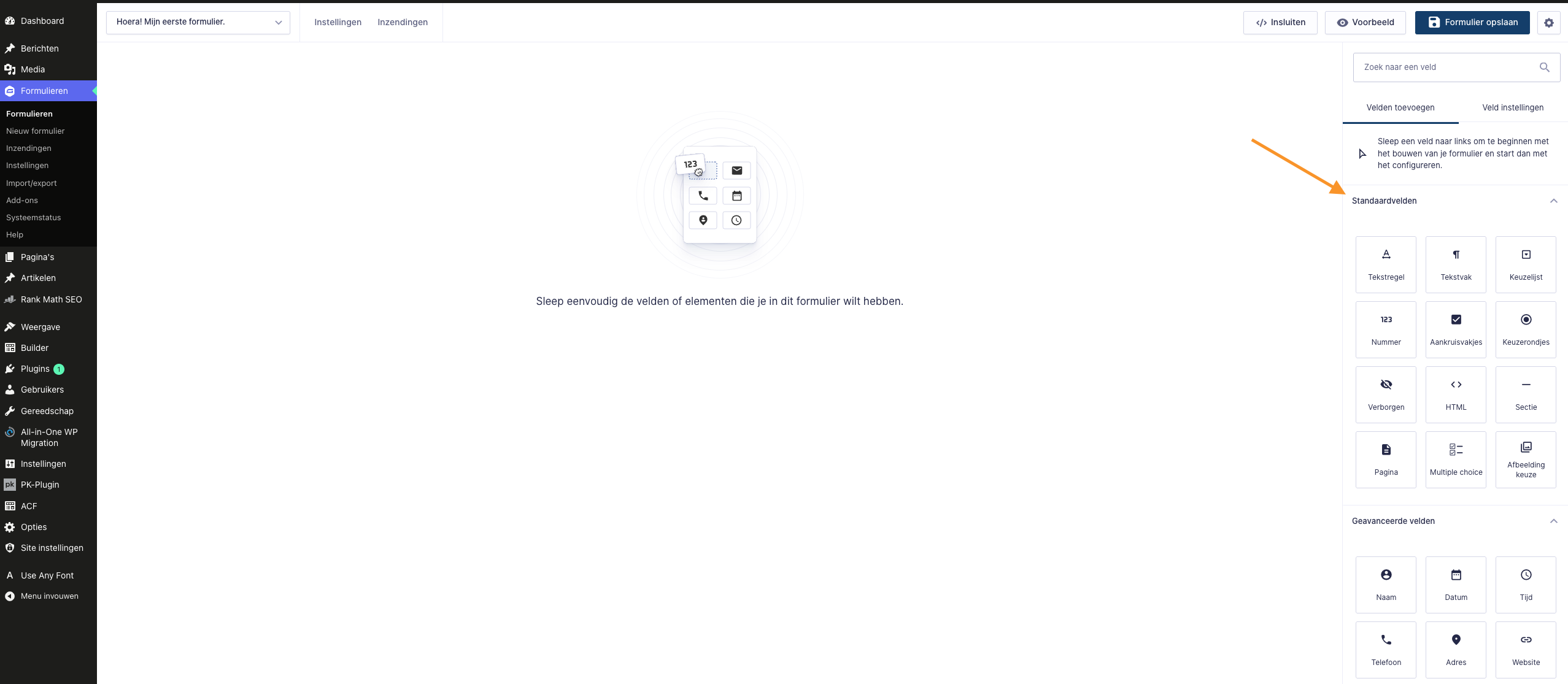
Je komt nu in de formulierbouwer terecht. Dit is de plek waar je het formulier daadwerkelijk gaat opbouwen. Aan de rechterkant zie je een lijst met beschikbare velden, zoals een tekstregel, e-mailadres, keuzelijst, checkbox of telefoonnummer. Je kunt elk veld eenvoudig toevoegen door het naar het lege formuliervlak in het midden te slepen.
Zodra je een veld hebt toegevoegd, kun je het direct aanklikken om de instellingen aan te passen, zoals de labeltekst, extra opties of of het veld verplicht moet zijn. Begin bijvoorbeeld met een standaardveld zoals Tekstregel voor een naam of Tekstvak voor een bericht.
📍 Tip, Houd je formulier overzichtelijk en vraag alleen om informatie die echt nodig is. Dit maakt het invullen voor bezoekers sneller en prettiger.
Let op, Belangrijke instellingen per invoerveld
Wanneer je een veld toevoegt aan je formulier, kun je in de rechterkolom de instellingen van dat specifieke veld aanpassen. Deze instellingen bepalen hoe het veld wordt weergegeven en hoe bezoekers het kunnen gebruiken. Hieronder vind je de belangrijkste opties die je regelmatig zult gebruiken:
Label aanpassen
Dit is de naam die de bezoeker boven het veld ziet. Zorg ervoor dat het label duidelijk beschrijft welke informatie je verwacht.
Veld verplicht maken
Schakel deze optie in wanneer je zeker wilt weten dat het veld ingevuld moet worden voordat het formulier verzonden kan worden. Dit is vooral belangrijk bij velden zoals naam, e-mailadres of telefoonnummer.
Placeholder tekst instellen
Een placeholder is een subtiele tekst in het veld zelf, zoals “Vul je e-mailadres in”. Dit helpt bezoekers begrijpen wat ze moeten invullen.
Beschrijving toevoegen
Wil je extra uitleg geven onder het veld, bijvoorbeeld om de gebruiker te helpen bij het invullen? Dan kun je een beschrijving toevoegen die onder het veld wordt weergegeven.
Validatie en invoercontrole
Sommige velden, zoals e-mail of telefoonnummer, hebben opties om de invoer automatisch te controleren. Hiermee voorkomt het formulier dat ongeldige gegevens worden verzonden.
Geavanceerde opties
Afhankelijk van het type veld kun je extra instellingen tegenkomen, zoals standaardwaarden, CSS-klassen, zichtbaarheid of voorwaardelijke logica.
📍 Tip, Neem even de tijd om per veld te bekijken welke instellingen relevant zijn. Een goed ingesteld veld voorkomt fouten bij bezoekers en zorgt ervoor dat jij de juiste informatie ontvangt.
Stap 6: Controleer je formulier en kopieer de shortcode
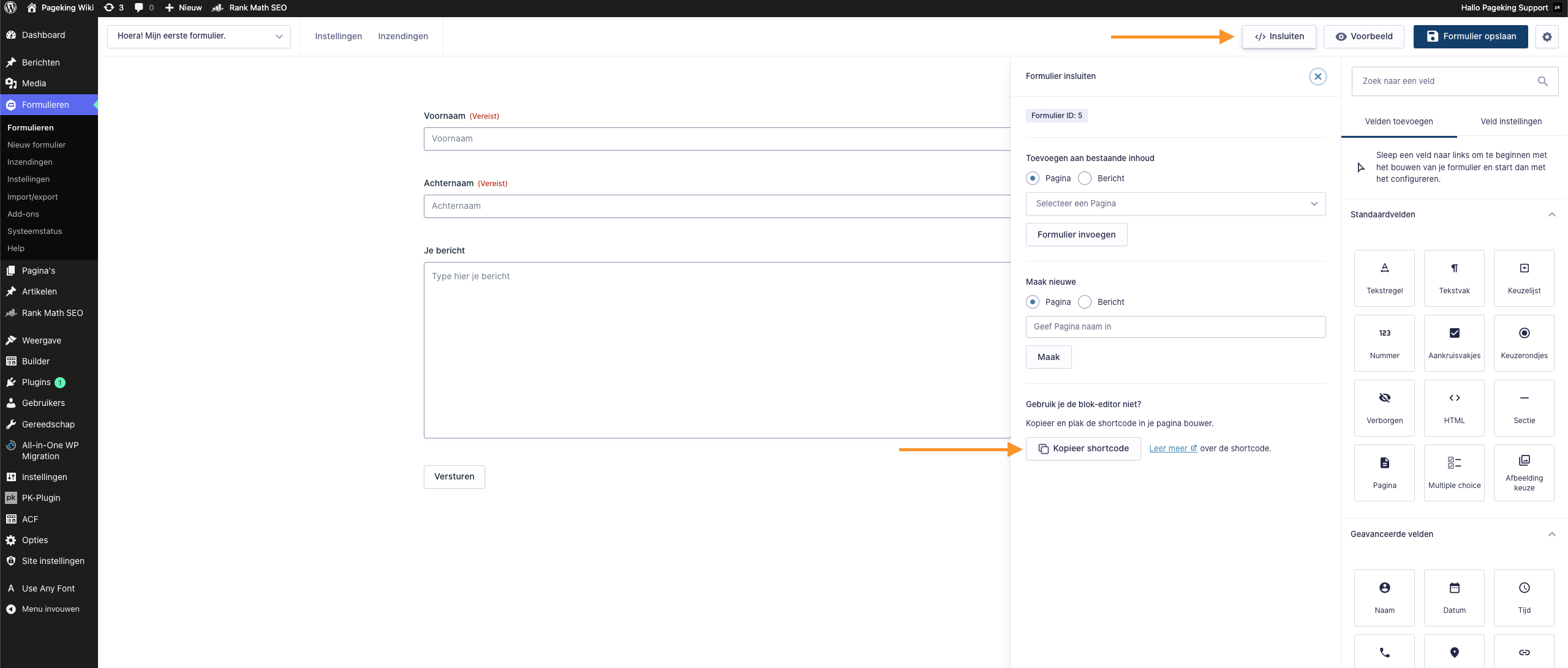
Wanneer je klaar bent met het opbouwen van je formulier, zie je in de rechterkolom een blok met ‘Formulier insluiten’. Hier vind je de shortcode van het formulier. Deze shortcode heb je later nodig om het formulier op een pagina of bericht te plaatsen.
Je kunt de shortcode eenvoudig kopiëren door op de knop ‘Kopieer shortcode’ te klikken. Het formulier hoeft nog niet perfect te zijn, maar het is wel verstandig om op dit moment even te controleren of alle velden goed staan, of de labels kloppen en of de velden verplicht zijn wanneer dat nodig is.
📍 Tip, Klik rechtsboven op ‘Voorbeeld’ om te zien hoe het formulier eruitziet voordat je het plaatst op een pagina. Zo voorkom je dat je later nog moet teruggaan om fouten te corrigeren.
Stap 7: Plaats het formulier op een pagina of in een bericht
Nu je de shortcode hebt gekopieerd, kun je het formulier eenvoudig overal op je website plaatsen. Ga in het linkermenu naar ‘Pagina’s’ of ‘Berichten’ en open de pagina waarop je het formulier wilt tonen. Klik in de teksteditor op de plek waar het formulier moet komen en plak daar de shortcode.
Zodra je de pagina bijwerkt of publiceert, wordt het formulier automatisch weergegeven op die locatie.
📍 Tip, Plaats het formulier altijd in een duidelijke sectie op je pagina, bijvoorbeeld onder een kop zoals “Neem contact op” of “Vraag een offerte aan”. Dit maakt het voor bezoekers direct helder wat ze moeten doen.
Je formulier is succesvol aangemaakt
Je hebt het formulier volledig opgebouwd en opgeslagen. Dit betekent dat het nu klaarstaat in het overzicht van formulieren en dat je het op iedere gewenste pagina kunt plaatsen met de shortcode. Wil je het formulier later aanpassen, uitbreiden of de instellingen wijzigen? Dat kan op elk moment. Je hoeft het formulier niet opnieuw te maken, alle aanpassingen worden direct doorgevoerd op de pagina’s waar het formulier is geplaatst. Kom je er toch niet helemaal uit? Bekijk dan hieronder de visuele uitleg waarin we alle stappen nog eens rustig doorlopen.
Een bestaand formulier bewerken
Wil je een eerder aangemaakt formulier aanpassen, uitbreiden of bijwerken? Dat kan eenvoudig binnen de beheeromgeving van je website. Of je nu velden wilt toevoegen, teksten wilt wijzigen of instellingen wilt aanpassen, je kunt dit allemaal direct vanuit het formulieroverzicht doen.
In de volgende stappen laten we je precies zien waar je jouw bestaande formulieren vindt en hoe je deze veilig kunt openen en bewerken. Zo werk je altijd in het juiste formulier en weet je zeker dat jouw wijzigingen goed worden opgeslagen.
Stap 1: Ga naar ‘Formulieren’ in het menu
Wanneer je bent ingelogd in de beheeromgeving van je website, kom je terecht op het dashboard. In het linkermenu zie je verschillende onderdelen staan. Klik hier op ‘Formulieren’ om naar het overzicht van alle bestaande formulieren te gaan en om een nieuw formulier aan te maken.
📍 Tip: Je herkent het menu-item aan het pictogram met een formulier-icoontje en de naam ‘Formulieren’.
Stap 2: Kies het formulier dat je wilt bewerken
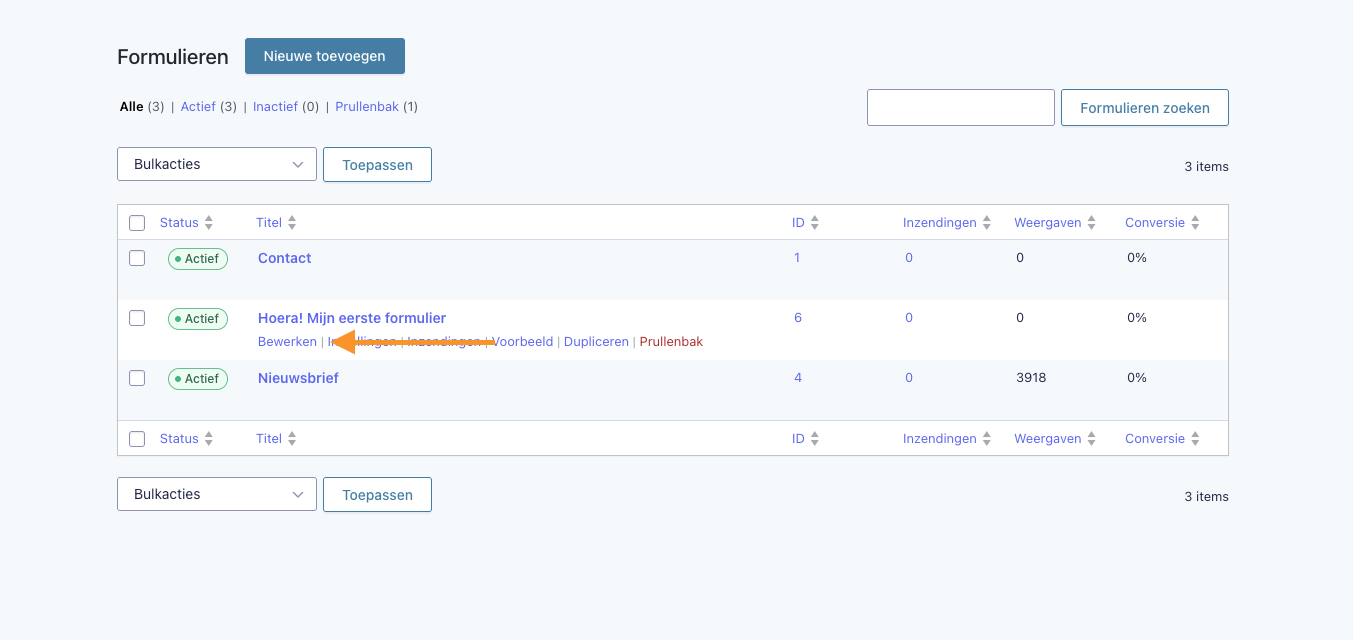
In het overzicht zie je alle bestaande formulieren die op jouw website staan. Zoek in de lijst het formulier dat je wilt aanpassen en klik onder de titel op ‘Bewerken’. Hiermee open je de formulierbouwer, waar je direct alle velden en instellingen kunt wijzigen.
📍 Tip, Je kunt ook eerst op de titel van het formulier klikken om een snel overzicht te zien. Gebruik daarna de optie ‘Bewerken’ om meteen aan de slag te gaan.
Stap 3: Breng de gewenste aanpassingen aan in het formulier
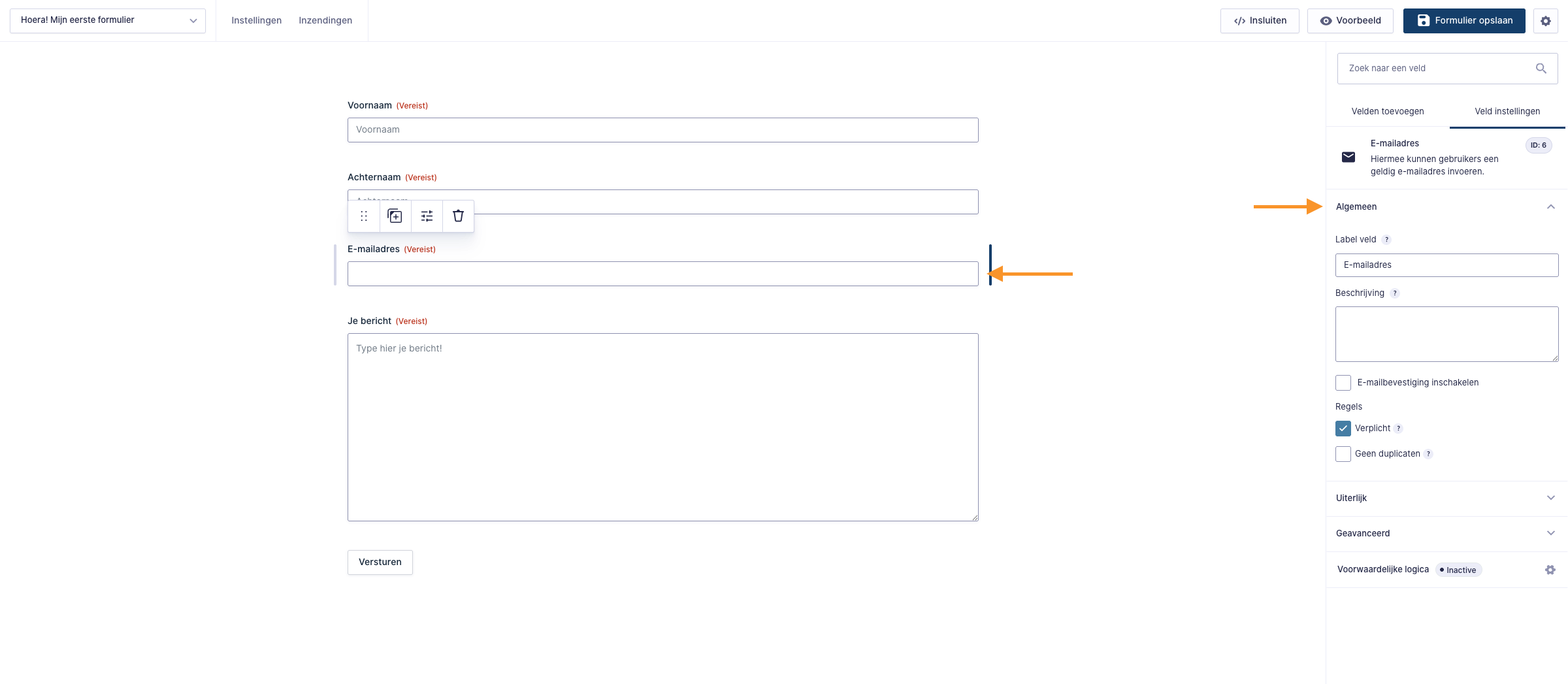
Zodra je het formulier hebt geopend, kun je beginnen met het aanpassen van de bestaande velden of het toevoegen van nieuwe. Klik op een veld om de instellingen ervan te bekijken en te wijzigen. Aan de rechterkant zie je alle opties die bij het geselecteerde veld horen, zoals het aanpassen van het label, het verplicht maken van het veld of het toevoegen van extra uitleg.
In dit voorbeeld hebben we een E-mailadres-veld toegevoegd en de instellingen aangepast zodat het veld verplicht moet worden ingevuld. Dit doe je door het veld te selecteren en onder “Regels” de optie ‘Verplicht’ aan te zetten. Op deze manier kun je elk veld naar wens aanpassen.
📍 Tip, Vergeet niet dat je ook velden kunt verplaatsen door ze te slepen. Zo pas je snel de volgorde van je formulier aan.
Stap 4: Sla het formulier op
Wanneer je klaar bent met het aanpassen van de velden, is het belangrijk om je wijzigingen op te slaan. Dit doe je door rechtsboven op de knop ‘Formulier opslaan’ te klikken. Hiermee zorg je ervoor dat alle aanpassingen direct worden toegepast op het formulier.
Na het opslaan kun je ervoor kiezen om het formulier te bekijken via de knop ‘Voorbeeld’. Zo zie je meteen hoe jouw wijzigingen eruitzien voor bezoekers en kun je eventuele foutjes snel opsporen.
📍 Tip, Sla regelmatig op terwijl je aanpassingen doet. Zo voorkom je dat je wijzigingen verliest wanneer je per ongeluk de pagina verlaat.
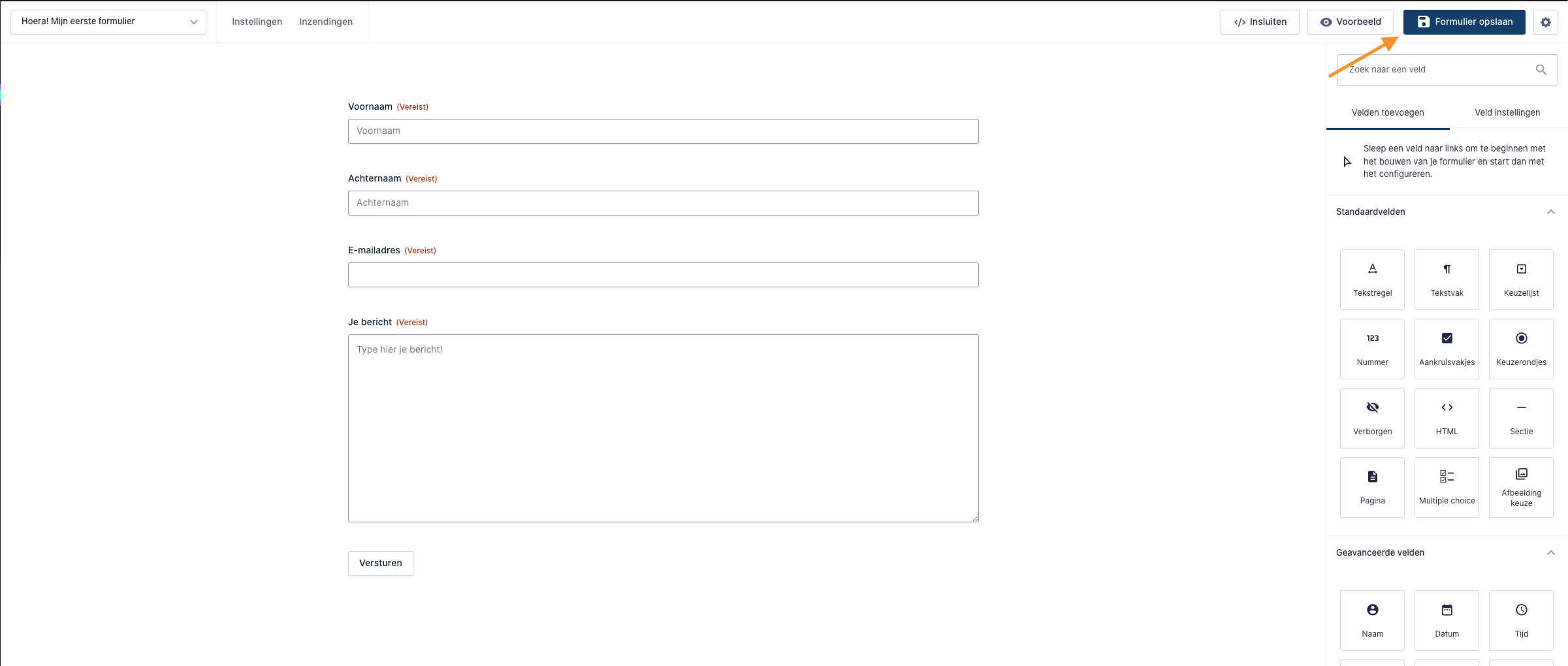
Het formulier is succesvol bijgewerkt
Je hebt het formulier geopend, aangepast en opgeslagen. De wijzigingen worden direct toegepast op alle pagina’s waar dit formulier is geplaatst. Je hoeft hiervoor niets extra’s te doen alles wordt automatisch bijgewerkt. Wil je later nog iets wijzigen, velden toevoegen of instellingen aanpassen? Dat kan op elk gewenst moment. Het formulier blijft gewoon beschikbaar in het overzicht, zodat je altijd snel kunt terugkeren naar de bewerkmodus.
Kom je er toch niet helemaal uit? Bekijk dan hieronder de visuele uitleg waarin we alle stappen nog eens rustig doorlopen.
Kom je er toch niet helemaal uit?
Geen zorgen, we helpen je graag verder. Neem gerust contact op met onze supportafdeling. We denken met je mee en zorgen dat je snel weer verder kunt.
Stuur een e-mail naar support
Een formulier verwijderen
Soms heb je een formulier niet meer nodig, bijvoorbeeld omdat je een nieuwe versie hebt gemaakt of omdat een actie is afgelopen. In dat geval kun je het formulier verwijderen, zodat het overzicht netjes en overzichtelijk blijft.
📍 Let op: als je een formulier verwijdert dat nog op een pagina staat ingesloten, werkt het formulier op die pagina daarna niet meer.
Stap 1: Ga naar ‘Formulieren’ in het menu
Wanneer je bent ingelogd in de beheeromgeving van je website, kom je terecht op het dashboard. In het linkermenu zie je verschillende onderdelen staan. Klik hier op ‘Formulieren’ om naar het overzicht van alle bestaande formulieren te gaan en om een nieuw formulier aan te maken.
📍 Tip: Je herkent het menu-item aan het pictogram met een formulier-icoontje en de naam ‘Formulieren’.
Stap 2: Verwijder het formulier (Prullenbak)
Zoek het formulier dat je wilt verwijderen. Beweeg met je muis over de formuliernaam, zodat de opties eronder zichtbaar worden.
Klik vervolgens op ‘Prullenbak’ (Zoals in de afbeelding: de optie Prullenbak staat onder de formuliernaam.).
📍 Tip: Wil je het formulier later echt definitief weg hebben? Ga dan in het overzicht naar Prullenbak en verwijder het daar permanent.
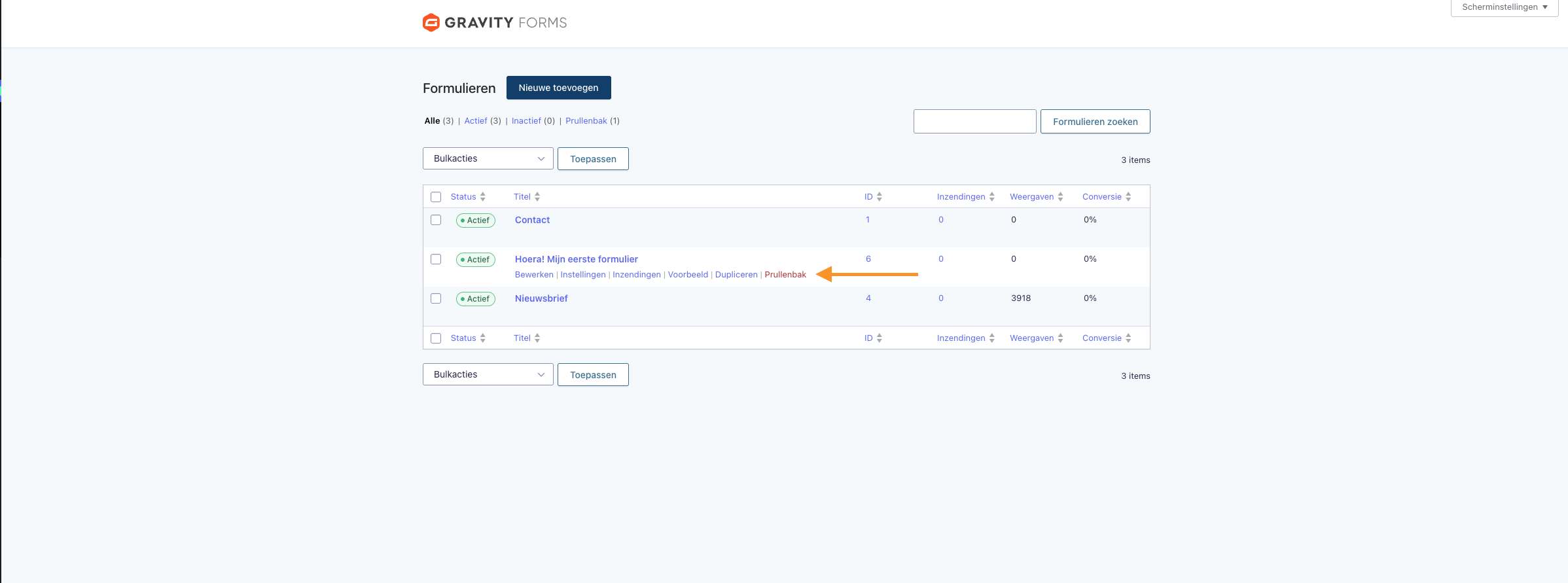
Het formulier is succesvol verwijderd
Je formulier staat nu in de prullenbak en is niet meer actief op de website.
Let op: Als het formulier nog op een pagina was geplaatst (via shortcode of blok), dan wordt het daar niet meer weergegeven. Controleer daarom altijd even de pagina waar het formulier stond en verwijder of vervang daar de formuliertoevoeging.
Hoe stel je een bevestiging in?
Met een bevestiging bepaal je wat er gebeurt nadat iemand een formulier succesvol heeft verzonden. Denk aan een bedankbericht op de pagina of een doorverwijzing naar een bedankpagina.
Stap 1: Ga naar ‘Formulieren’ in het menu
Wanneer je bent ingelogd in de beheeromgeving van je website, kom je terecht op het dashboard. In het linkermenu zie je verschillende onderdelen staan. Klik hier op ‘Formulieren’ om naar het overzicht van alle bestaande formulieren te gaan en om een nieuw formulier aan te maken.
📍 Tip: Je herkent het menu-item aan het pictogram met een formulier-icoontje en de naam ‘Formulieren’.
Stap 2: Kies het formulier waar je de bevestiging wilt toevoegen
In het overzicht zie je alle bestaande formulieren die op jouw website staan. Zoek in de lijst het formulier waar je de bevestiging aan wilt toevoegen en klik onder de titel op ‘Bewerken’. Hiermee open je de formulierbouwer, waar je direct alle velden en instellingen kunt aanpassen.
📍 Tip: Je kunt ook eerst op de titel van het formulier klikken om een snel overzicht te bekijken. Gebruik daarna de optie ‘Bewerken’ om meteen aan de slag te gaan
Stap 3: Ga naar Bevestigingen
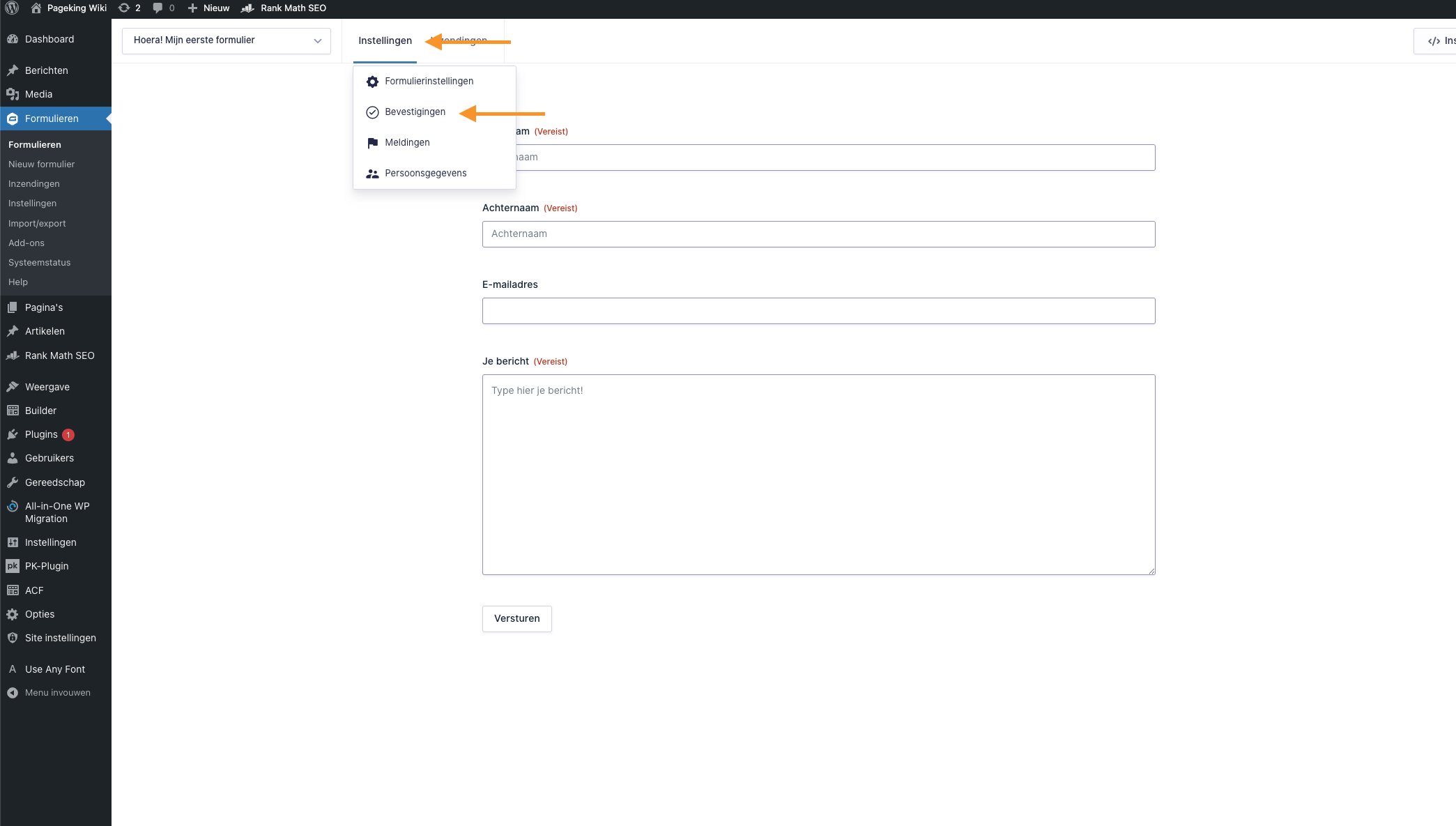
Zodra je in de formulierbouwer zit, klik je bovenin op ‘Instellingen’. Er opent dan een dropdown met meerdere opties. Klik hier op ‘Bevestigingen’ om naar het overzicht te gaan waar je bevestigingen kunt toevoegen en beheren.
 Tip: Zie je het menu niet direct? Controleer dan of je echt in de Bewerken-omgeving van het formulier zit (de formulierbouwer).
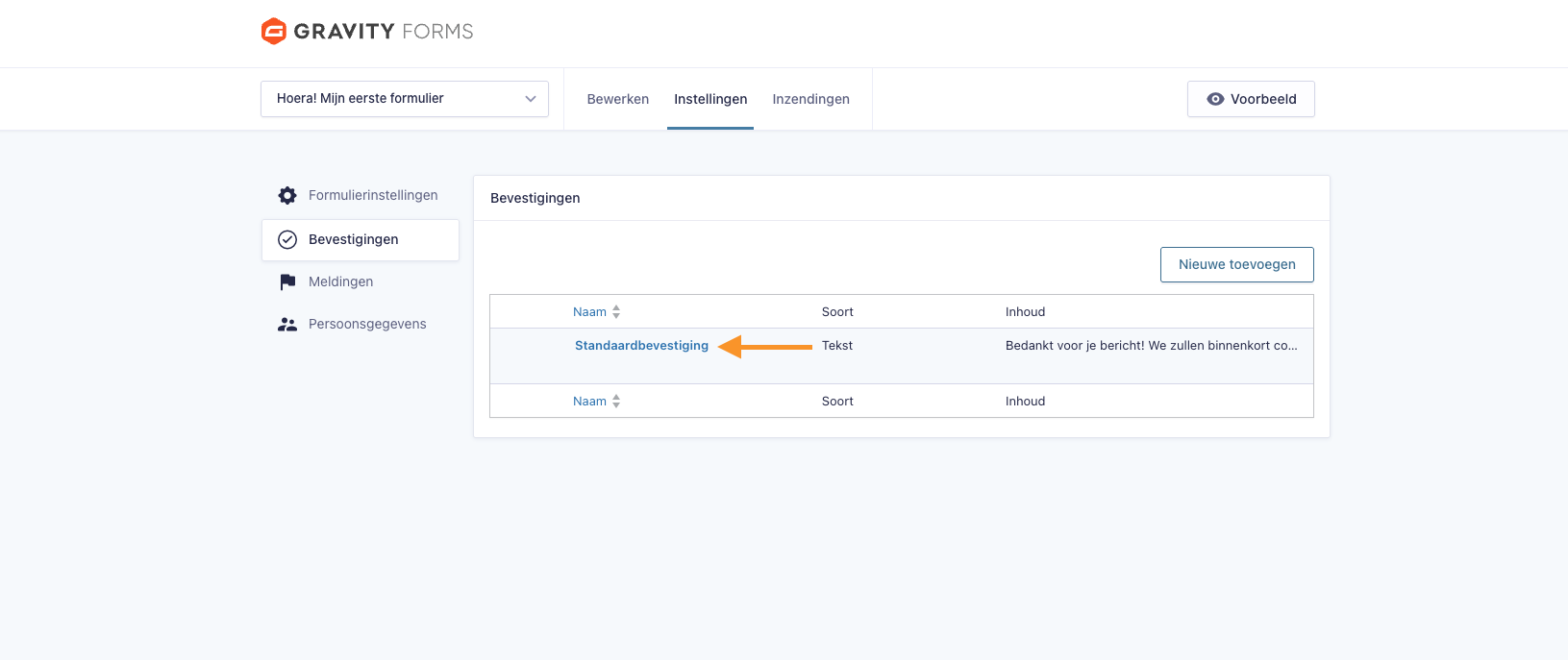
Stap 4: Open de bestaande bevestiging
Je komt nu in het overzicht van Bevestigingen. Hier zie je welke bevestigingen al gekoppeld zijn aan dit formulier.
Klik op de naam van de bevestiging die je wilt aanpassen, bijvoorbeeld ‘Standaardbevestiging’. Daarmee open je direct de instellingen van deze bevestiging.
📍 Tip: Wil je liever een extra (nieuwe) bevestiging maken? Klik dan rechtsboven op ‘Nieuwe toevoegen’.
Stap 5: Kies het type bevestiging en vul de tekst in
In het bevestigingsscherm kun je bovenaan bij ‘Soort bevestiging’ kiezen wat er moet gebeuren na het verzenden van het formulier. Je kunt kiezen uit:
-
Tekst (toon een bericht op dezelfde pagina)
-
Pagina (stuur door naar een pagina op de website)
-
Doorverwijzen (stuur door naar een externe URL)
Kies het gewenste type en vul daarna het bericht in bij ‘Bericht’. Dit is de tekst die bezoekers te zien krijgen nadat ze het formulier hebben verzonden.

De bevestiging is succesvol aangemaakt!
Je bevestiging is nu opgeslagen en actief voor dit formulier. Bezoekers krijgen na het verzenden van het formulier automatisch de ingestelde tekst, pagina of doorverwijzing te zien.
📍 Tip: Test het formulier altijd even door zelf een proefinzending te doen. Zo weet je zeker dat de bevestiging goed werkt en dat de tekst of doorverwijzing klopt.
Hoe stel je een notificatie in?
Met een admin notificatie stel je in welke e-mail wordt verstuurd na een succesvolle formulierinzending. Deze e-mail gaat meestal naar de beheerder of een opgegeven e-mailadres. Je bepaalt zelf het onderwerp, de ontvanger en welke ingevulde velden worden meegestuurd. Zo blijf je direct op de hoogte van nieuwe inzendingen en kun je snel actie ondernemen.
Stap 1: Ga naar ‘Formulieren’ in het menu
Wanneer je bent ingelogd in de beheeromgeving van je website, kom je terecht op het dashboard. In het linkermenu zie je verschillende onderdelen staan. Klik hier op ‘Formulieren’ om naar het overzicht van alle bestaande formulieren te gaan en om een nieuw formulier aan te maken.
📍 Tip: Je herkent het menu-item aan het pictogram met een formulier-icoontje en de naam ‘Formulieren’.
Stap 2: Open de instellingen van het formulier
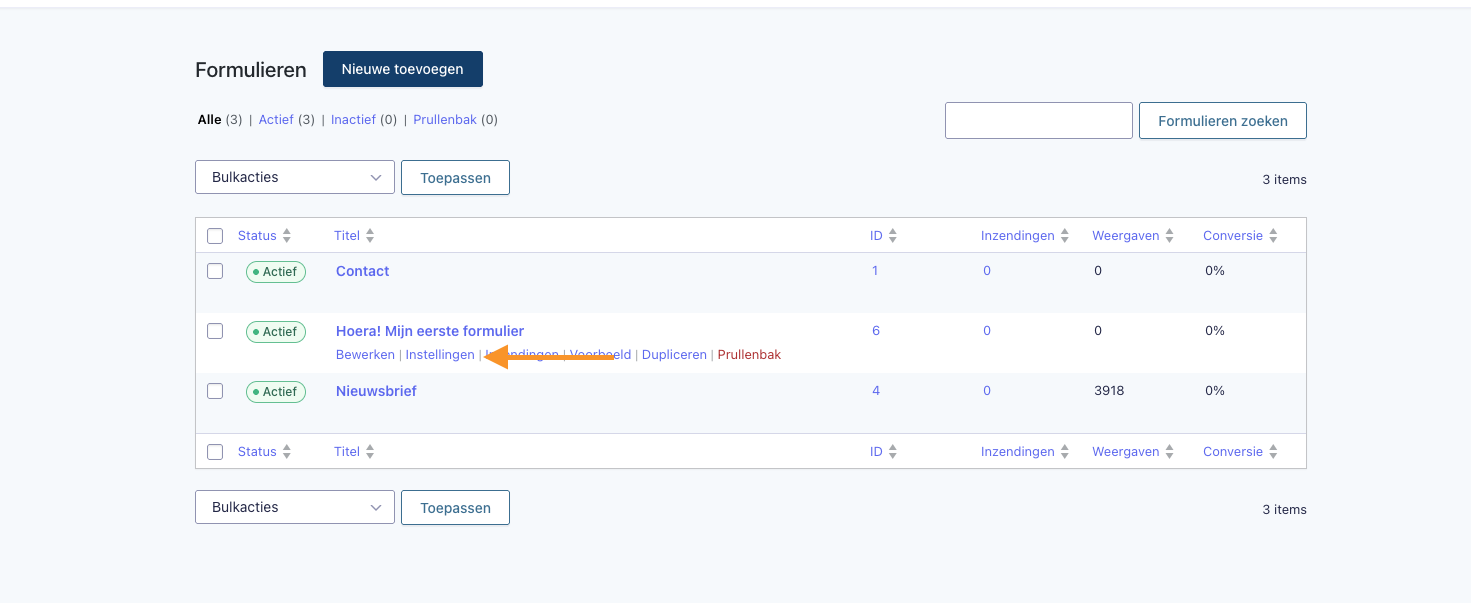
Ga in het formulieroverzicht met je muis over het juiste formulier. Onder de titel verschijnen meerdere opties.
Klik hier op ‘Instellingen’. Er opent een dropdownmenu met verschillende mogelijkheden voor het beheren van je formulier.
📌 Tip: Zie je de opties niet direct? Beweeg dan met je muis over de formuliernaam.
Stap 3: Ga naar Meldingen
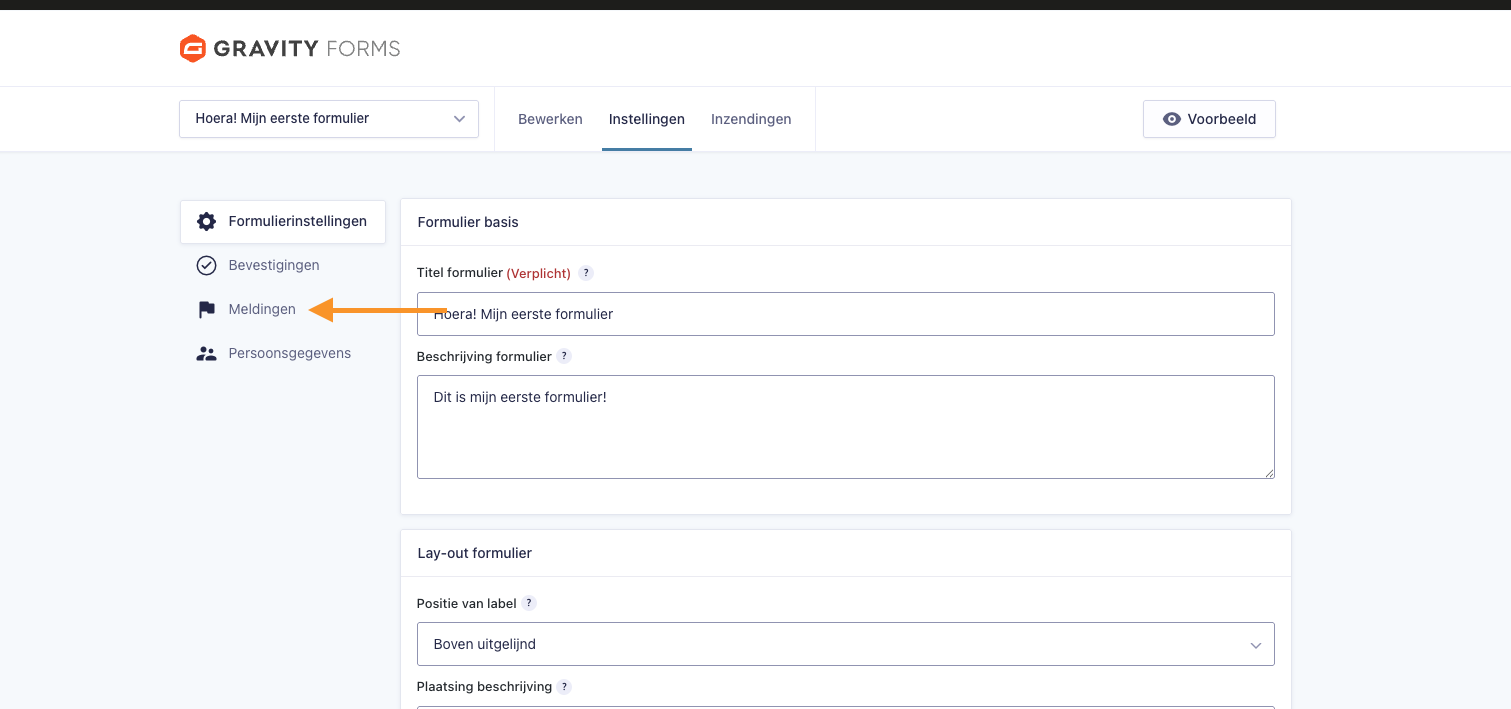
Klik in het instellingenmenu aan de linkerkant op ‘Meldingen’. Hier beheer je de e-mailnotificaties die worden verstuurd na een succesvolle formulierinzending.
In dit overzicht kun je bestaande meldingen bewerken of een nieuwe melding toevoegen.
📌 Tip: Zorg dat je je in het tabblad Instellingen bevindt, anders zie je deze optie niet.
Stap 4: Open de beheerdersmelding
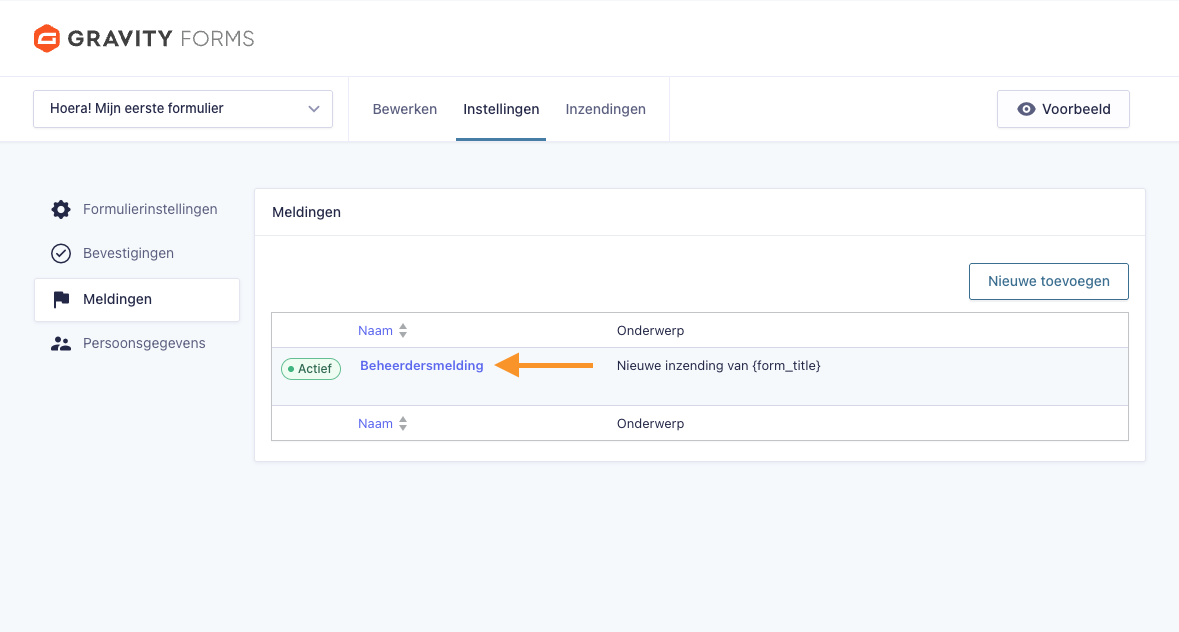
In het overzicht met meldingen zie je de bestaande notificaties. Klik op ‘Beheerdersmelding’ om deze te openen en te bewerken.
Hier kun je de ontvanger, het onderwerp en de inhoud van de e-mail aanpassen.
📌 Tip: Staat de melding op Inactief? Activeer deze eerst zodat de e-mail daadwerkelijk wordt verzonden.
Stap 5: Controleer de melding instellingen
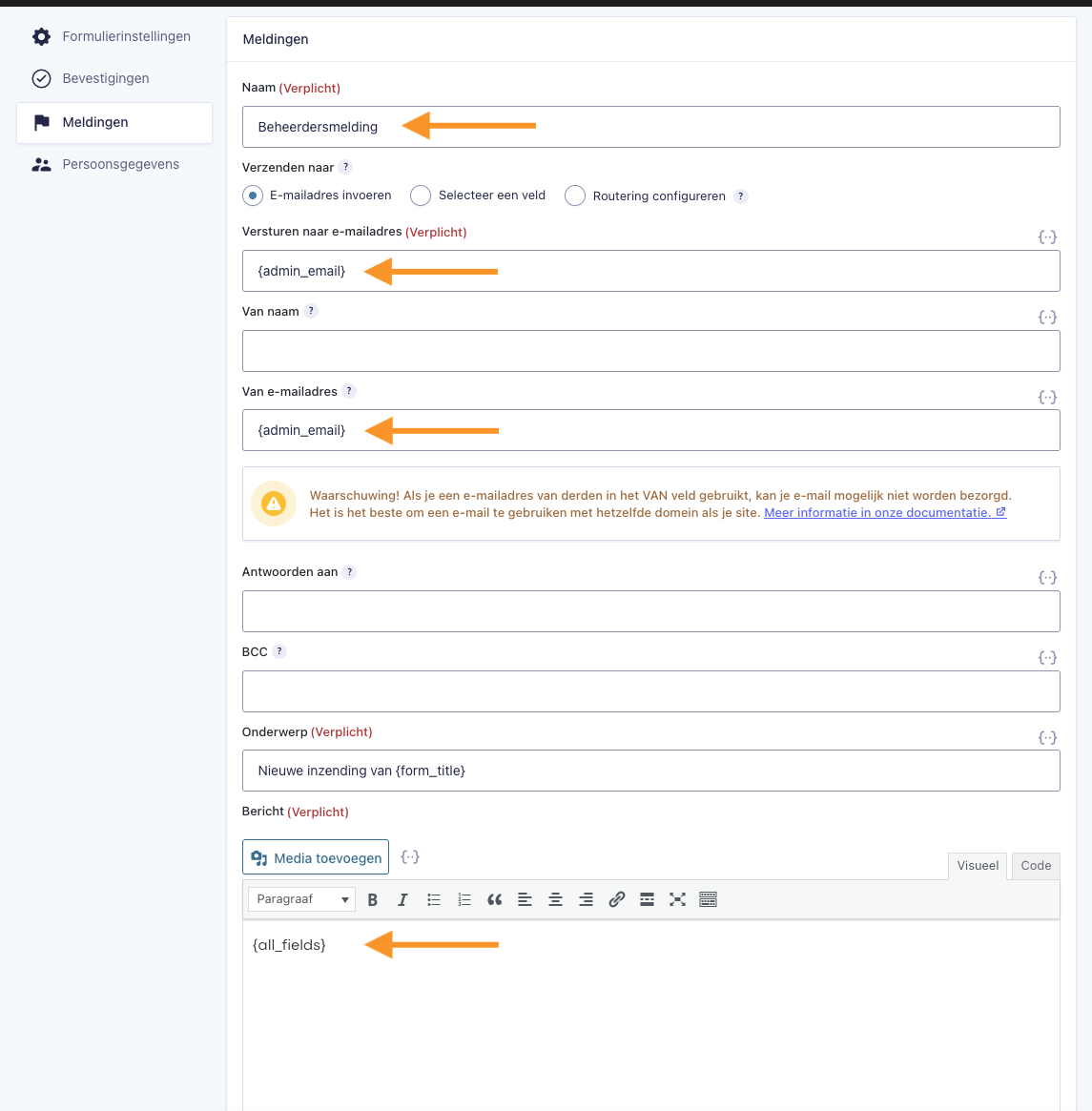
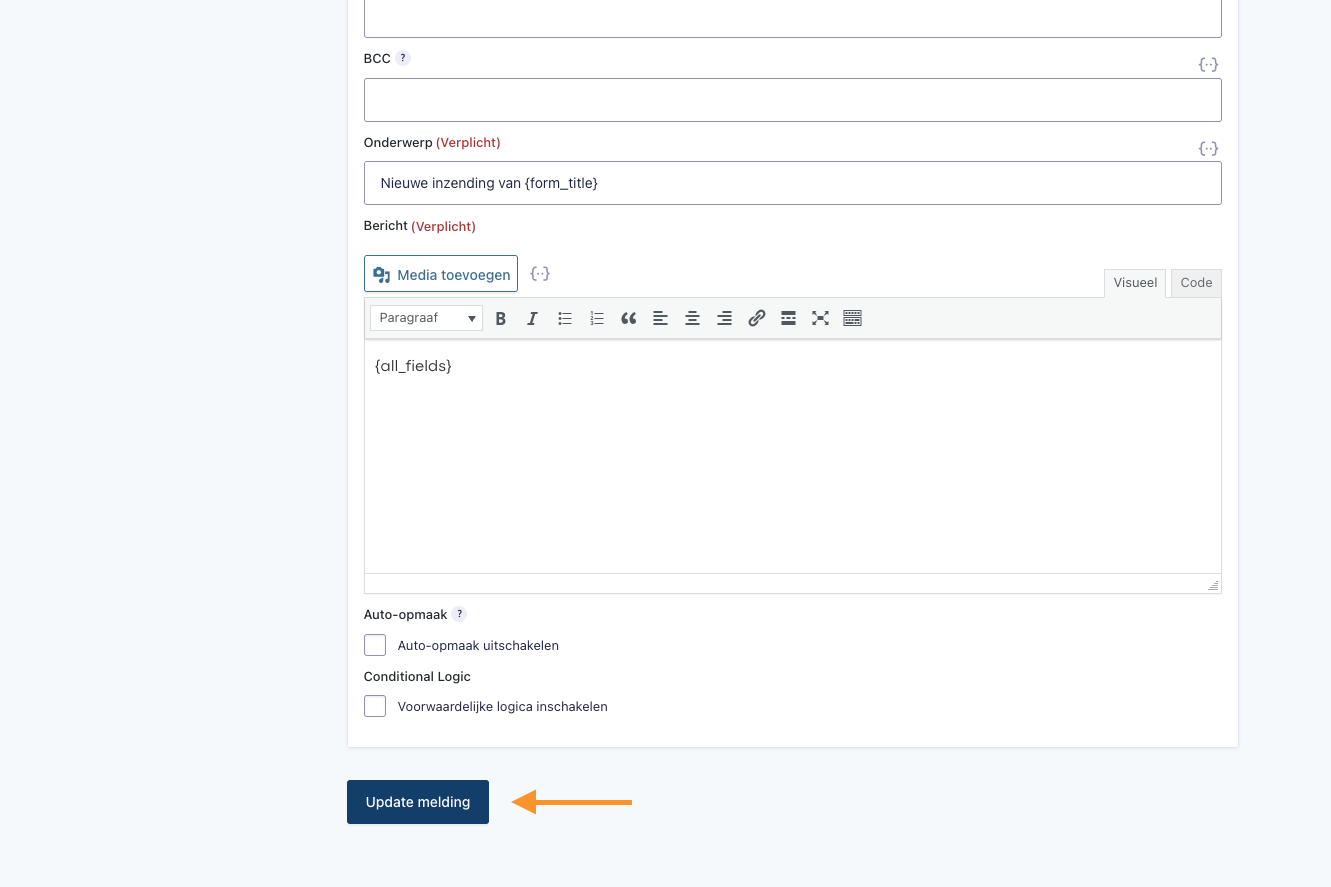
In dit scherm kun je de instellingen van de melding aanpassen. Controleer of de juiste gegevens zijn ingevuld, zoals de naam van de melding, het e-mailadres waar de melding naartoe wordt gestuurd en het afzender e-mailadres.
In het veld Bericht kun je bepalen welke informatie in de e-mail wordt meegestuurd. Met de merge tag {all_fields} worden automatisch alle ingevulde velden van het formulier in de e-mail weergegeven.
📌 Tip: Laat de merge tag {all_fields} staan als je alle ingevulde formuliergegevens in de e-mail wilt ontvangen.
Let op!
Gebruik bij het veld Van e-mailadres in de meeste gevallen een no-reply e-mailadres (bijvoorbeeld: no-reply@jouwdomein.nl). Dit voorkomt dat e-mails worden geblokkeerd of als spam worden gemarkeerd.
Alleen wanneer het nodig is dat iemand direct kan reageren op de e-mail, kun je hier een ander e-mailadres instellen.
Wanneer je alle instellingen hebt gecontroleerd of aangepast, klik je onderaan de pagina op ‘Update melding’.
De wijzigingen worden nu opgeslagen en de melding is actief voor nieuwe formulierinzendingen.
📌 Tip: Test je formulier altijd even door een inzending te doen, zodat je kunt controleren of de e-mailmelding correct wordt ontvangen.
Je notificatie is aangemaakt!
De e-mailnotificatie is nu ingesteld. Wanneer iemand het formulier invult en verzendt, wordt automatisch een e-mailmelding verstuurd naar het ingestelde e-mailadres.
Hoe bekijk ik mijn inzendingen?
Naast het ontvangen van e-mailnotificaties kun je ook alle formulierinzendingen direct bekijken binnen Gravity Forms. Zo heb je altijd een overzicht van alle ingevulde formulieren en kun je gegevens eenvoudig terugvinden.
In de volgende stappen laten we zien hoe je de inzendingen van een formulier kunt bekijken.
Stap 1: Ga naar Formulieren
Ga in het WordPress dashboard naar het menu aan de linkerkant en klik op ‘Formulieren’.
Hier kom je in het overzicht van alle formulieren die op de website zijn aangemaakt.
📌 Tip: In dit overzicht kun je niet alleen formulieren beheren, maar ook direct het aantal inzendingen per formulier bekijken.
Stap 2: Open de inzendingen van het formulier
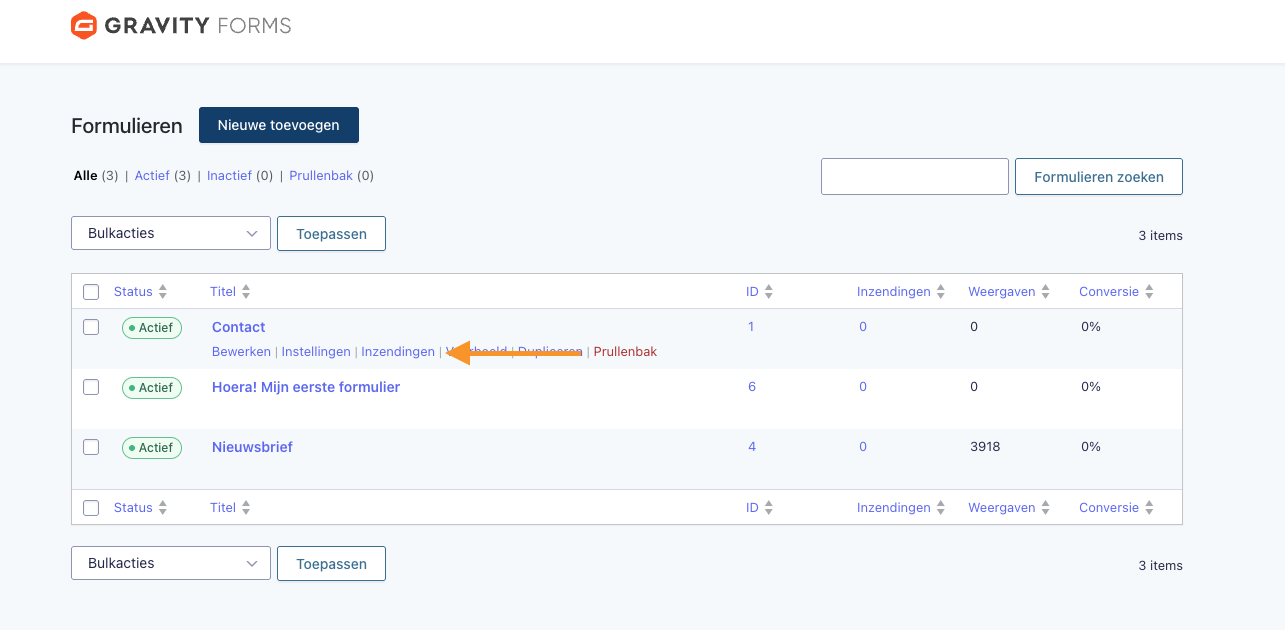
Ga in het formulieroverzicht met je muis over het formulier waarvan je de inzendingen wilt bekijken. Onder de formuliernaam verschijnen meerdere opties.
Klik hier op ‘Inzendingen’ om het overzicht met alle ontvangen formulierinzendingen te openen.
📌 Tip: In de kolom Inzendingen kun je ook direct zien hoeveel inzendingen een formulier al heeft ontvangen.
Stap 3: Bekijk een inzending
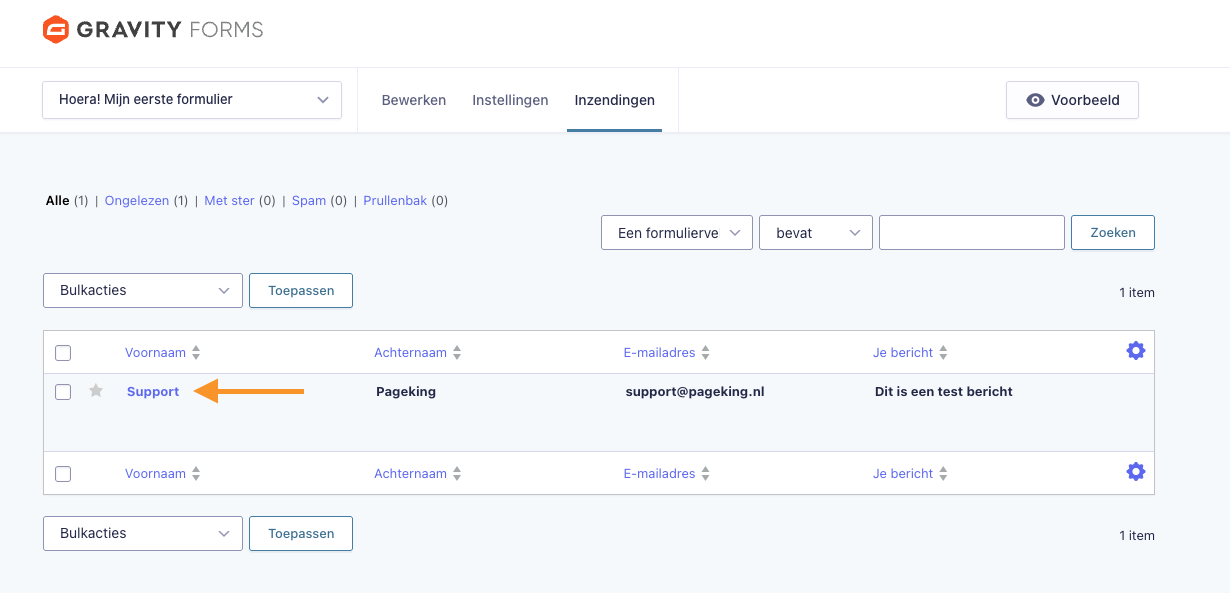
In dit overzicht zie je alle inzendingen die via het formulier zijn binnengekomen. Elke rij staat voor één formulierinzending.
Klik op de naam of het veld van de inzending om de volledige details van de inzending te bekijken.
📌 Tip: In het overzicht kun je ook snel belangrijke gegevens zien, zoals de naam, het e-mailadres en het bericht dat is ingevuld.
Stap 4: Inzending bekijken
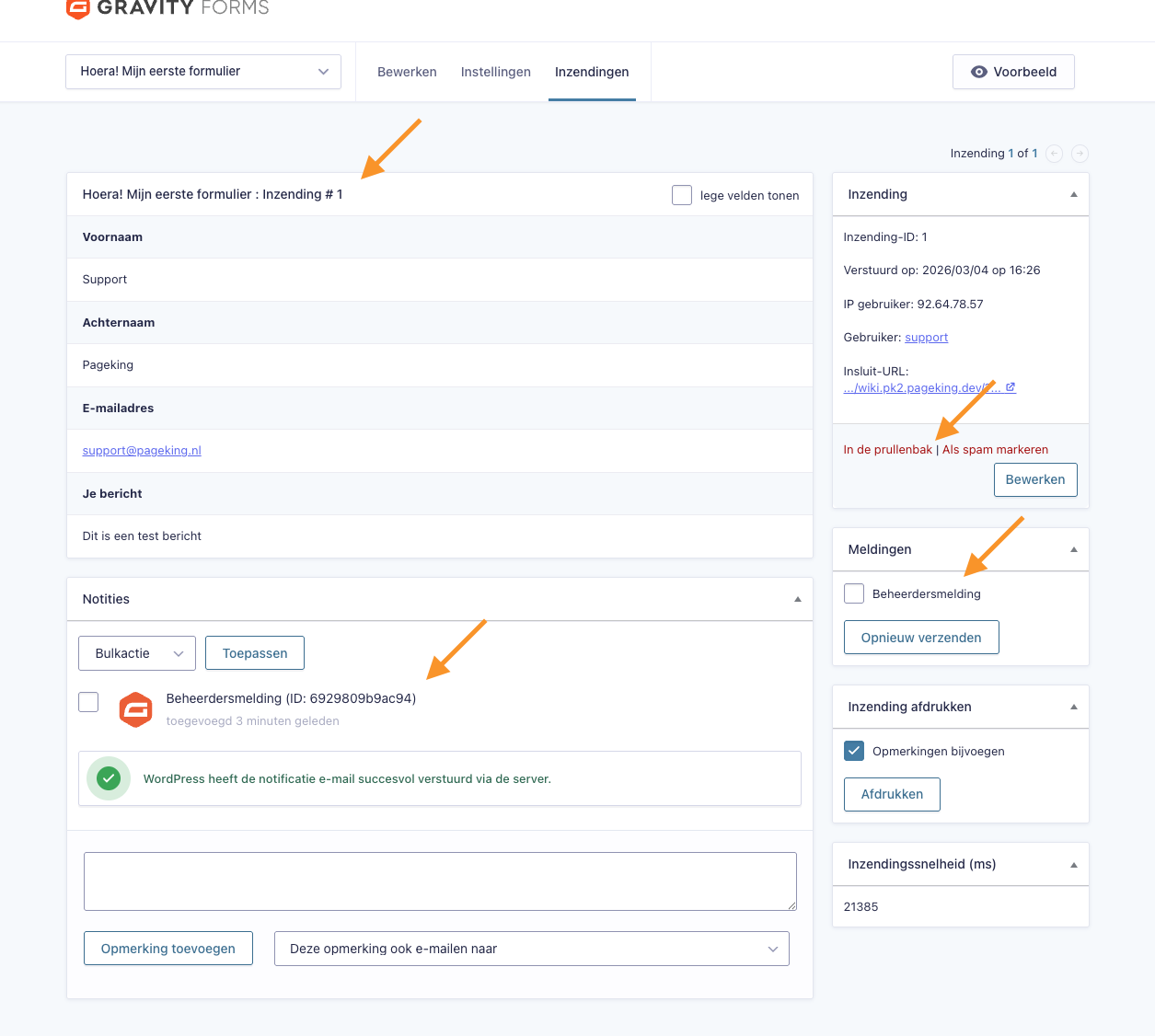
Wanneer je een inzending opent, zie je een overzicht van alle ingevulde formuliergegevens. Hier kun je precies zien wat de gebruiker heeft ingevuld, zoals naam, e-mailadres en het bericht.
Aan de rechterkant vind je extra opties, zoals het bewerken van de inzending, het opnieuw verzenden van de notificatie en het markeren als spam of verwijderen van de inzending.
Onderaan de pagina kun je ook zien of de e-mailnotificatie succesvol is verzonden en kun je eventueel notities toevoegen aan de inzending.
📌 Tip: Met de knop ‘Opnieuw verzenden’ kun je de notificatie opnieuw versturen als de e-mail bijvoorbeeld niet is ontvangen.
Je weet nu hoe je inzendingen kunt bekijken!
Je weet nu hoe je formulierinzendingen kunt openen en bekijken binnen Gravity Forms. Hier kun je alle ingevulde gegevens terugvinden, controleren of notificaties zijn verzonden en eventueel extra notities toevoegen.
Dit maakt het eenvoudig om aanvragen, contactberichten of andere inzendingen snel te beheren.
Inzending verwijderen
Soms kan het nodig zijn om een formulierinzending te verwijderen, bijvoorbeeld wanneer het om een testinzending of spam gaat. In Gravity Forms kun je een inzending eenvoudig verwijderen vanuit het inzendingenoverzicht.
In de volgende stappen laten we zien hoe je een inzending kunt verwijderen.
Stap 1: Ga naar Formulieren
Ga in het WordPress dashboard naar het menu aan de linkerkant en klik op ‘Formulieren’.
Hier kom je in het overzicht van alle formulieren die op de website zijn aangemaakt.
📌 Tip: In dit overzicht kun je niet alleen formulieren beheren, maar ook direct het aantal inzendingen per formulier bekijken.
Stap 2: Open de inzendingen van het formulier
Ga in het formulieroverzicht met je muis over het formulier waarvan je de inzendingen wilt bekijken. Onder de formuliernaam verschijnen meerdere opties.
Klik hier op ‘Inzendingen’ om het overzicht met alle ontvangen formulierinzendingen te openen.
📌 Tip: In de kolom Inzendingen kun je ook direct zien hoeveel inzendingen een formulier al heeft ontvangen.
Stap 3: Bekijk een inzending
In dit overzicht zie je alle inzendingen die via het formulier zijn binnengekomen. Elke rij staat voor één formulierinzending.
Klik op de naam of het veld van de inzending om de volledige details van de inzending te bekijken.
📌 Tip: In het overzicht kun je ook snel belangrijke gegevens zien, zoals de naam, het e-mailadres en het bericht dat is ingevuld.
Stap 4: Verwijder de inzending
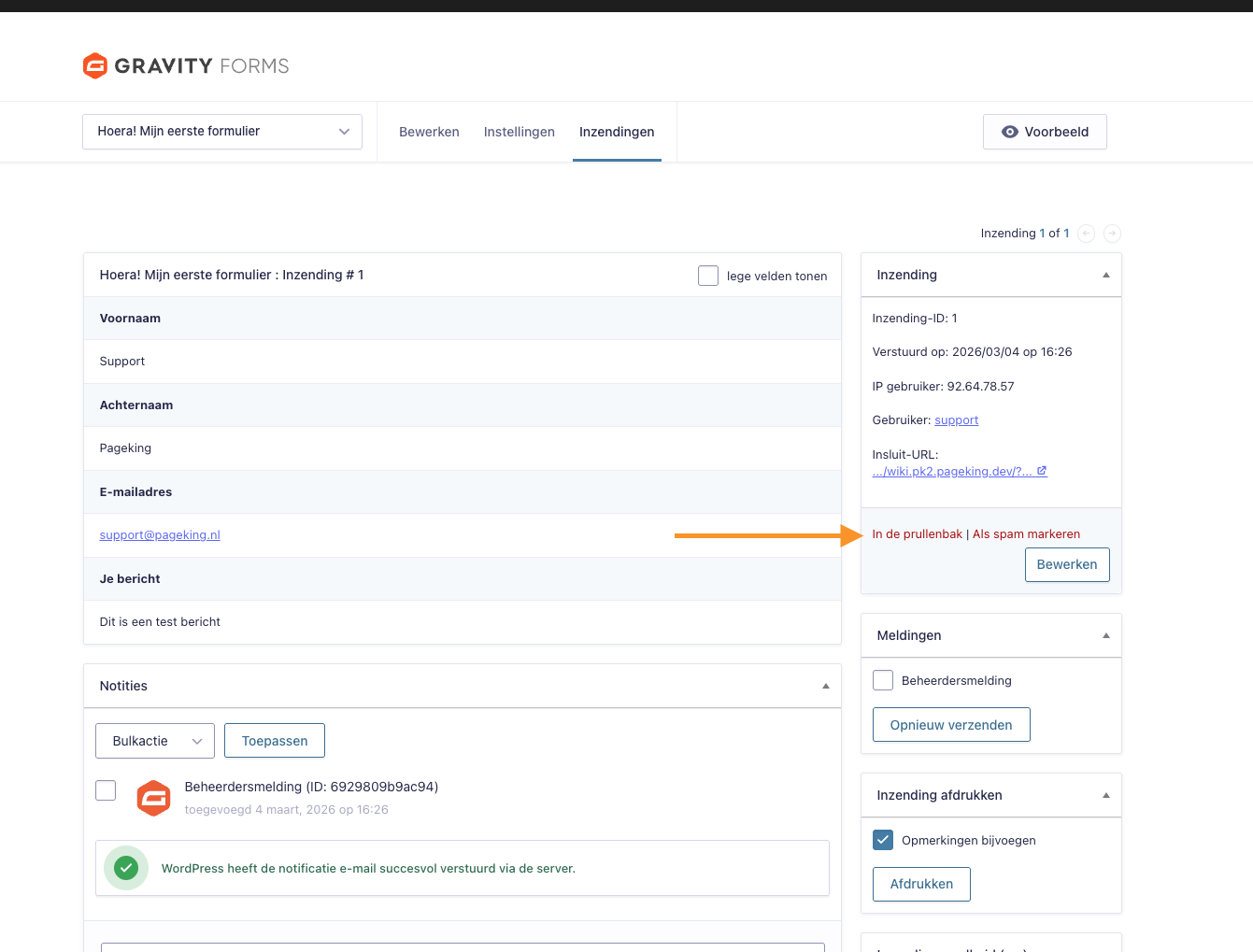
Wanneer je de inzending hebt geopend, kun je deze verwijderen via de opties aan de rechterkant van het scherm.
Klik op ‘In de prullenbak’ om de inzending te verwijderen. De inzending wordt dan verplaatst naar de prullenbak en verdwijnt uit het overzicht van actieve inzendingen.
📌 Tip: Heb je per ongeluk een inzending verwijderd? Dan kun je deze vaak nog terugvinden in de prullenbak van Gravity Forms.
Je hebt de inzending verwijderd
Je weet nu hoe je een formulierinzending kunt verwijderen binnen Gravity Forms. Dit kan handig zijn wanneer het gaat om testinzendingen, spam of inzendingen die niet meer relevant zijn.
Door regelmatig inzendingen op te schonen houd je het overzicht binnen je formulierbeheer.